/>
個人理財,靜靜地好用

看著你的儲蓄
分數節節攀升。

Savings 把每一筆收入和支出,化為一個誠實的數字——你的每月儲蓄分數。用日常口語輸入交易、掃描收據或轉帳單據、用必需、想要和儲蓄規劃預算、記下地點、附上照片和備註、設定提醒,清楚看見錢都花到哪裡去。簡單優雅,完全私密。

不需帳號。永遠不用。透過你的 iCloud 同步15 種語言
Savings — AI Expense Tracker - Simple and beautiful, by design. Sync iOS, Mac, Apple Watch. | Product Hunt
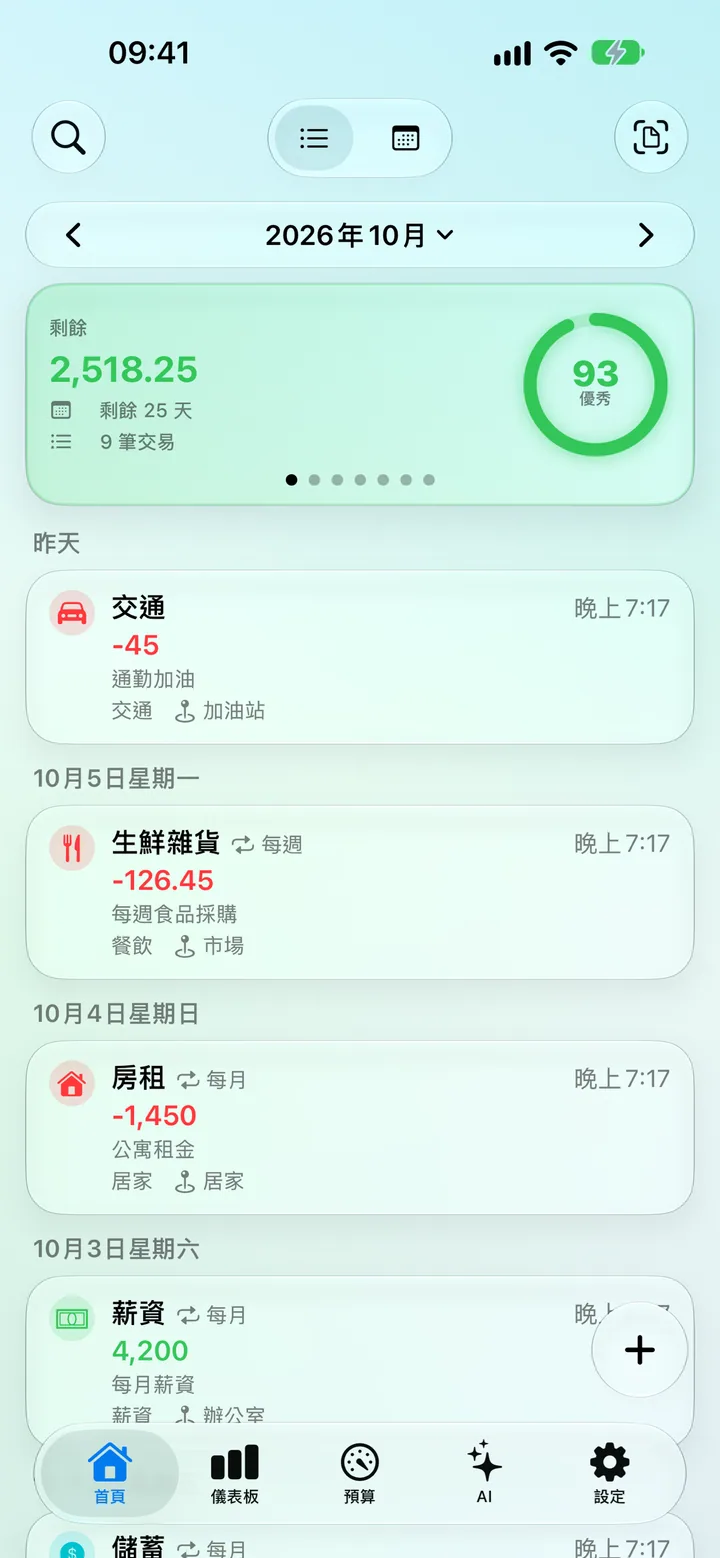
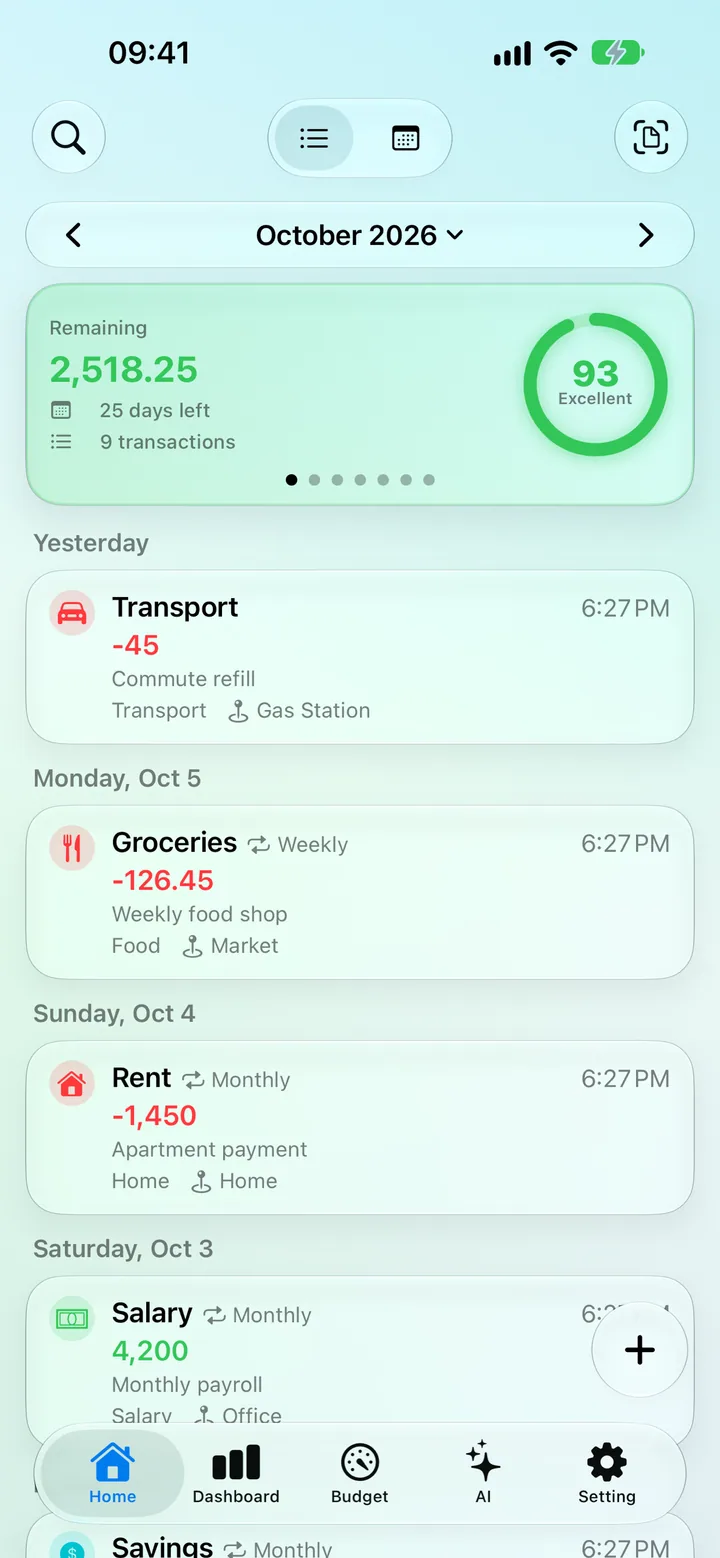
The Savings app Home screen — June transactions, total balance and saving progress
87
Savings score
很棒的一個月
AI 快速新增
午餐 250 → 餐飲
AI 掃描收據
裝置端
看看實際操作

簡潔,美觀,源於設計。

50 秒看懂 Savings——真實畫面,真實操作。掃收據、輸入記帳、規劃整個月,看著你的分數一路上升。

一款 App,所有螢幕iPhoneiPadMacApple WatchVision Pro
儲蓄分數

一個數字,道出全部真相。

大多數 App 讓你埋在一堆圖表裡。Savings 把整個月濃縮成 0 到 100 的單一分數——一眼看出你的儲蓄率——讓你隨時知道自己是否在進步。

0很棒的一個月
  1. 01

    收入對照支出

    分數衡量你在整個週期中賺到多少、又留下多少——是真實的儲蓄率,而不是隨便訂的目標。

  2. 02

    兼顧預算方案

    把收入分成必要、想要和儲蓄。你的分數現在依據計畫計算:不超預算、達成儲蓄目標就能保持高分,超出預算則會下降。

  3. 03

    你的週期,你做主

    25 號領薪水?把週期設定成從任何一天開始,所有總額、預算和分數都能配合你的真實生活。

裝置端 AI

一款只留在你 iPhone 上的 AI 記帳 App。

AI 用四種方式替你代勞——用日常口語提問、打字就能記帳、掃描收據,或閱讀本月的簡短摘要。每個模型都透過 Apple Intelligence 在你的裝置上執行;不會上傳任何內容。

  • AI 助理與分析你資料的理財顧問聊天——聊天會儲存並透過 iCloud 同步,還會建議下一個問題。
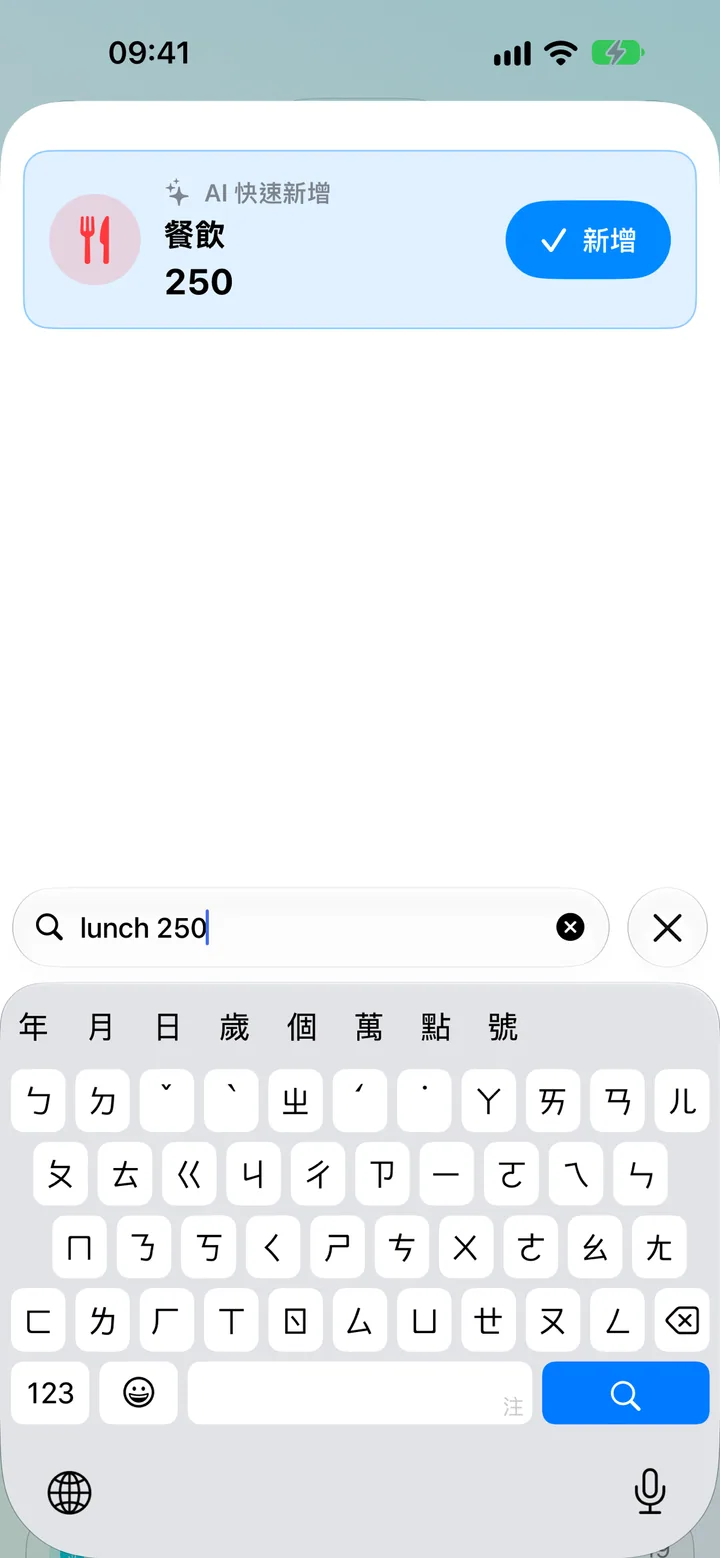
  • AI 快速新增輸入「午餐 250」,裝置端 AI 就會填好金額和類別。
  • AI 掃描收據拍下收據或轉帳單據——AI 會讀取總額、日期和商家。
  • AI 摘要簡短總結你這個月的狀況並附上建議——顯示在「預算」標籤頁,也能作為儀表板小工具。隨時可以關閉。
AI 記帳
問問你的理財專家…

在你的裝置上執行——私密

3.6 新功能 · iPhone、iPhone Duo、iPad 和 Mac

在每一種螢幕上都好看。

一個通用 App,涵蓋 iPhone、iPad、Mac 與 Apple Vision Pro。在 iPad、Mac 與橫向 iPhone 上,首頁、預算、設定和 AI 採用雙欄版面,儀表板每列可顯示更多卡片——iCloud 讓每台裝置保持同步。iPhone Duo 可使用雙螢幕,並沿摺疊處自動調整。
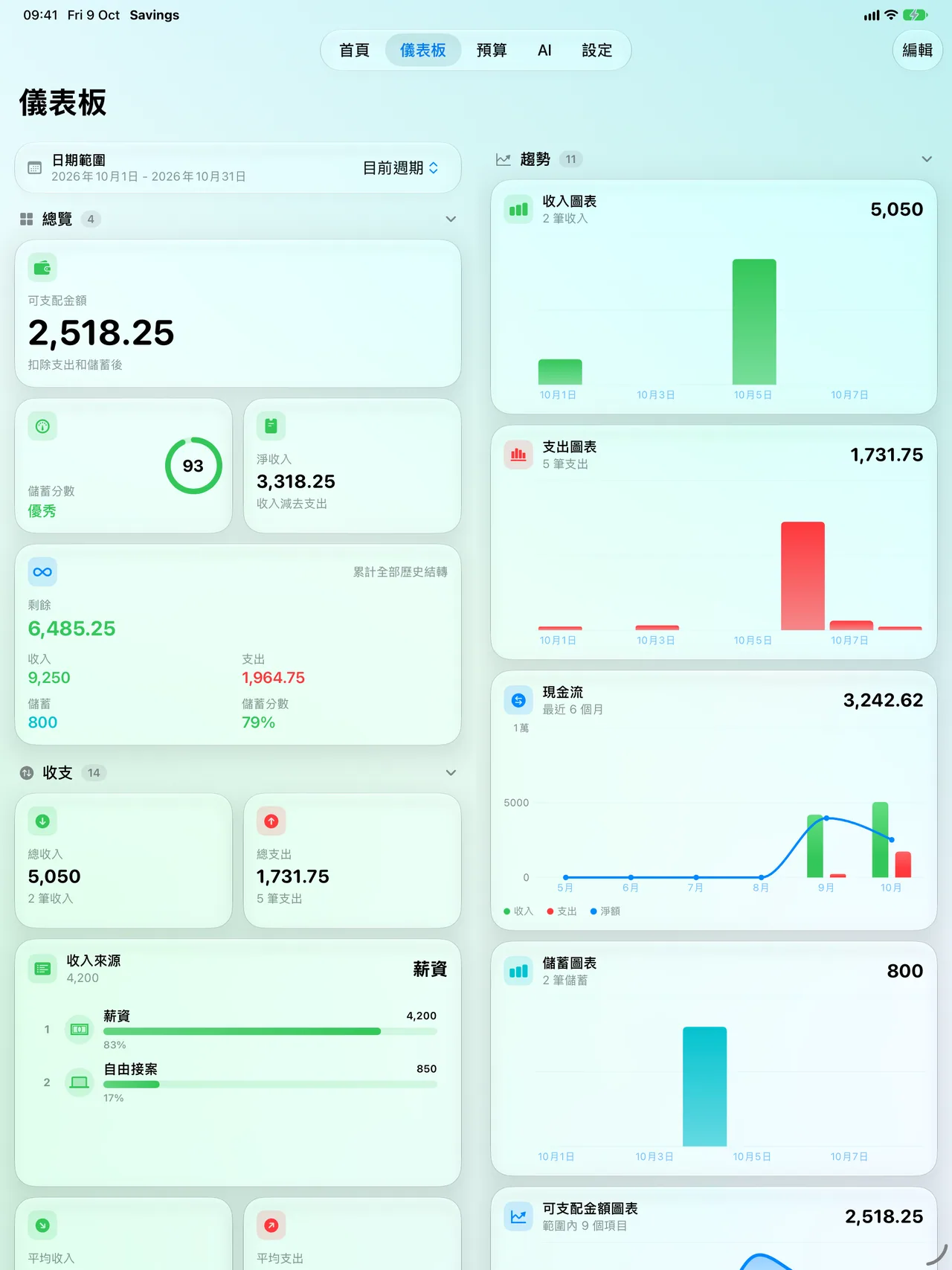
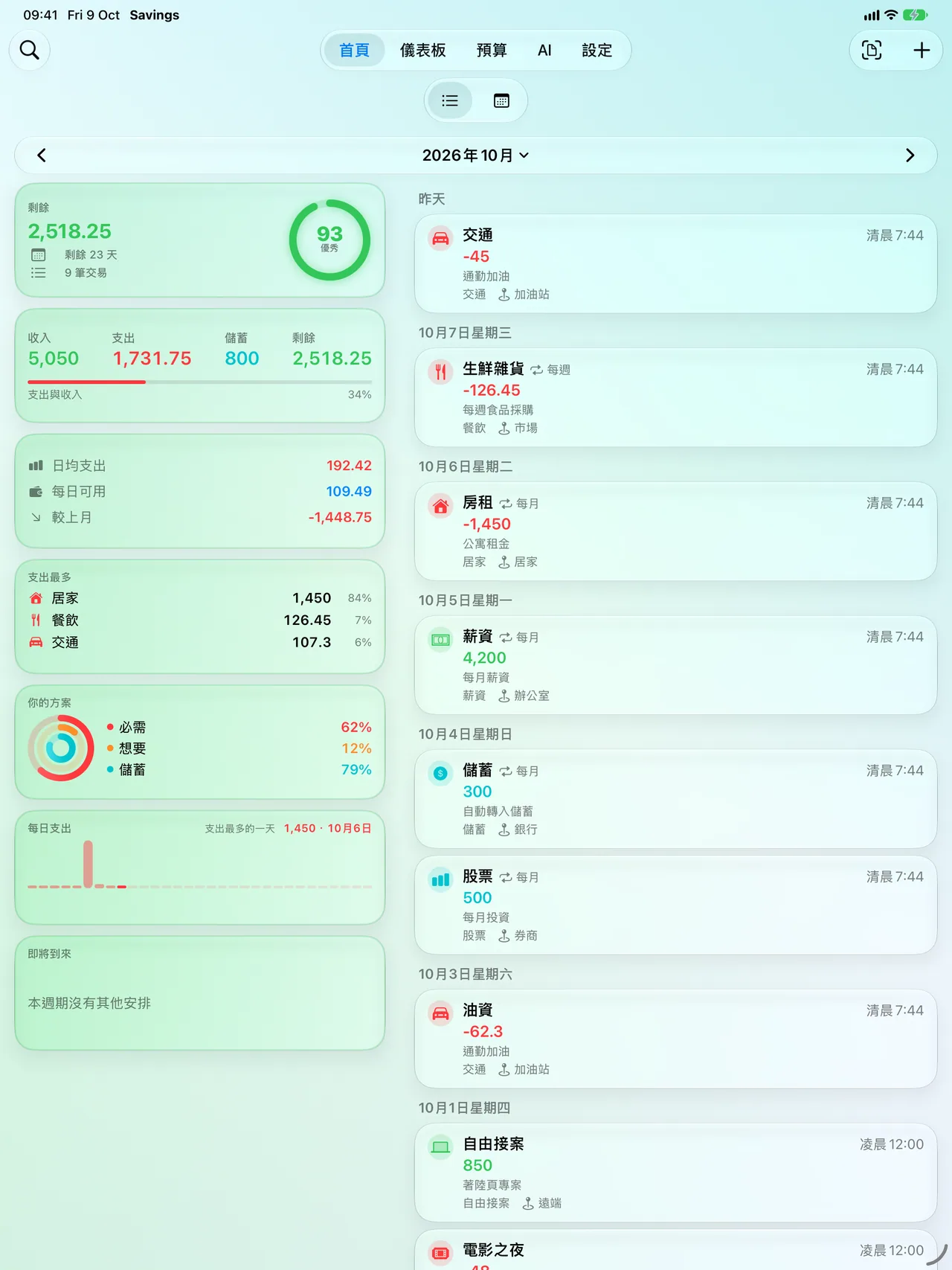
The Savings dashboard on iPad with a wide two-column widget layout
The Savings Home screen on iPhone
The Savings Home screen on iPad
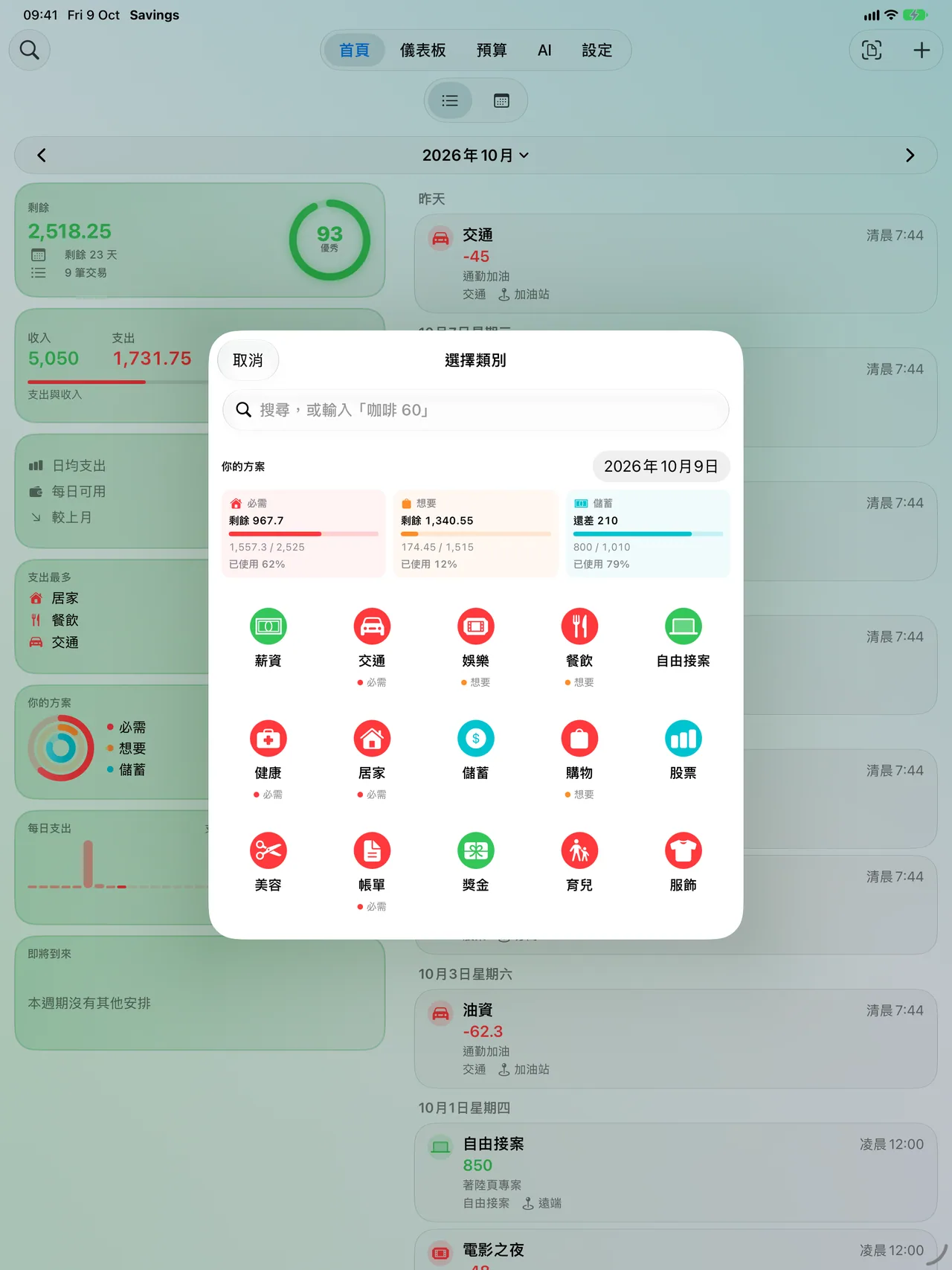
Picking a category on iPad
The Savings Budget screen on iPhone Duo, fully open
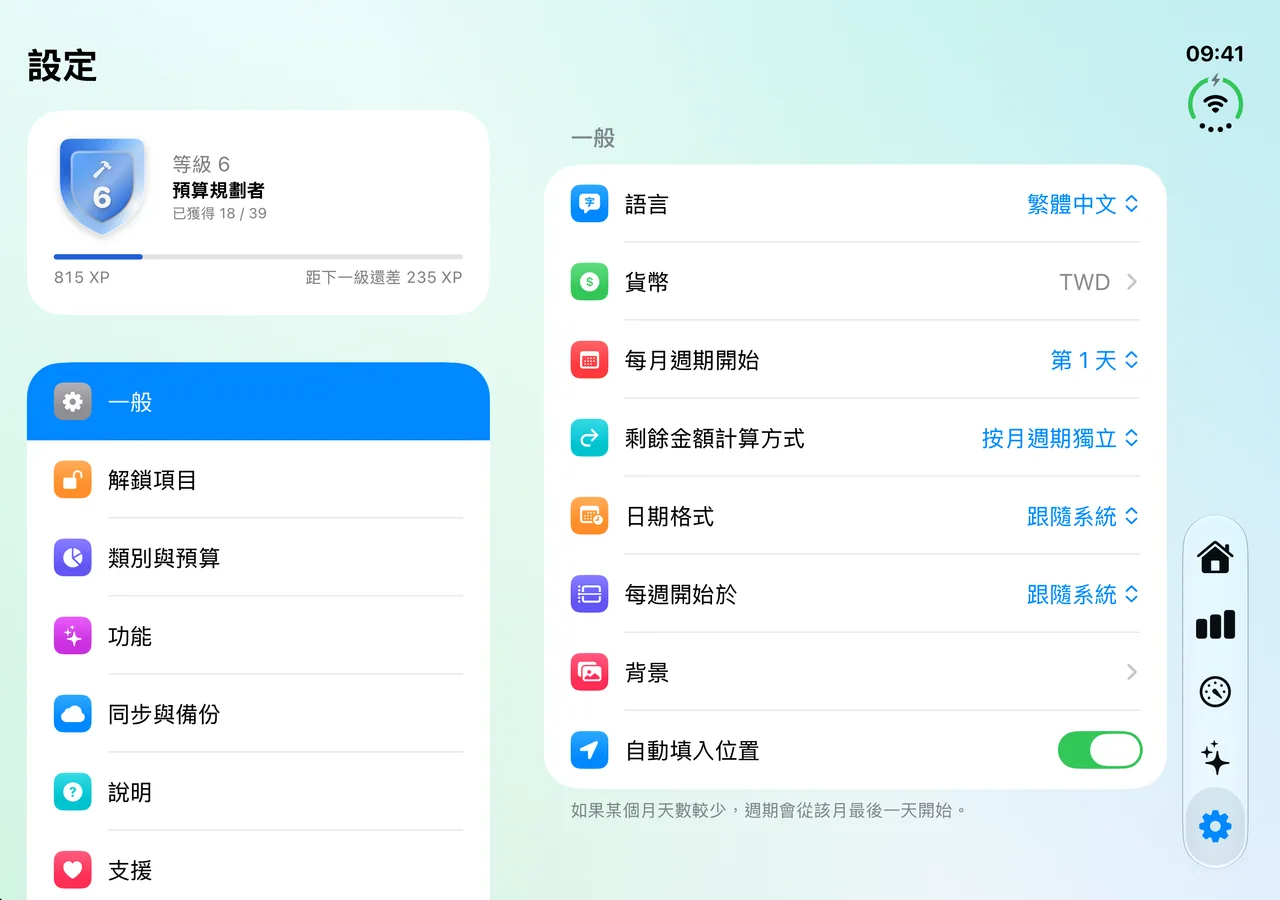
Savings Settings on iPhone Duo, fully open
AI 快速新增
›
AI 快速新增

打字輸入,記帳完成。

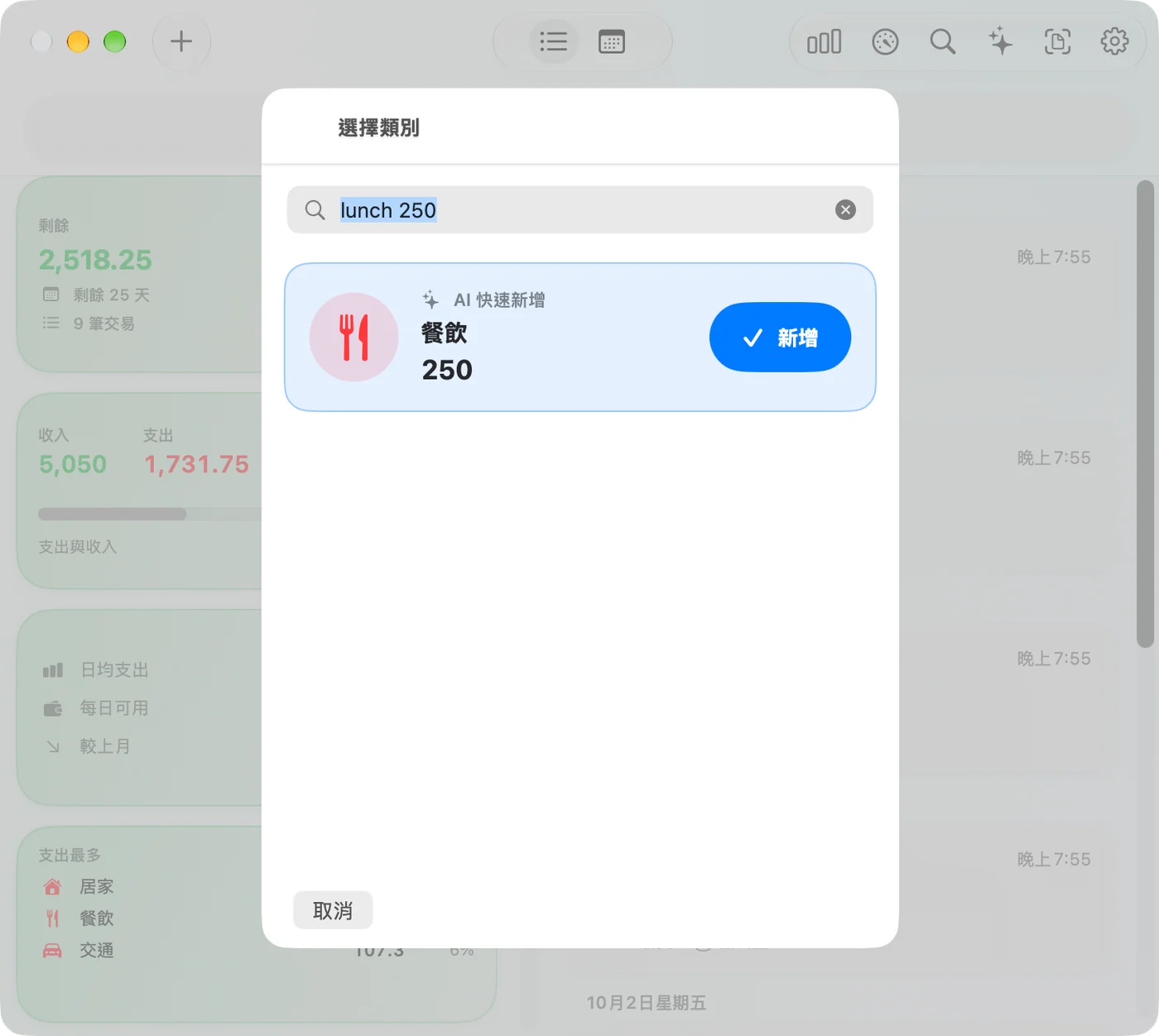
用日常口語輸入交易,其餘的交給 Savings。裝置端 AI 會讀出金額並選好類別——不用填表,輕鬆搞定。

  • 自然語言「午餐 250」、「搭計程車去機場 350」、「繳電費 1200」——怎麼說都可以。
  • 裝置端處理,私密安全Apple 的裝置端模型直接在你的裝置上解析——不會傳送到任何地方。
  • 點一下就儲存點一下建議就完成記帳。關鍵字比對則是永久免費的備援方案。
收據與轉帳單據

收據或單據,掃一下就好。

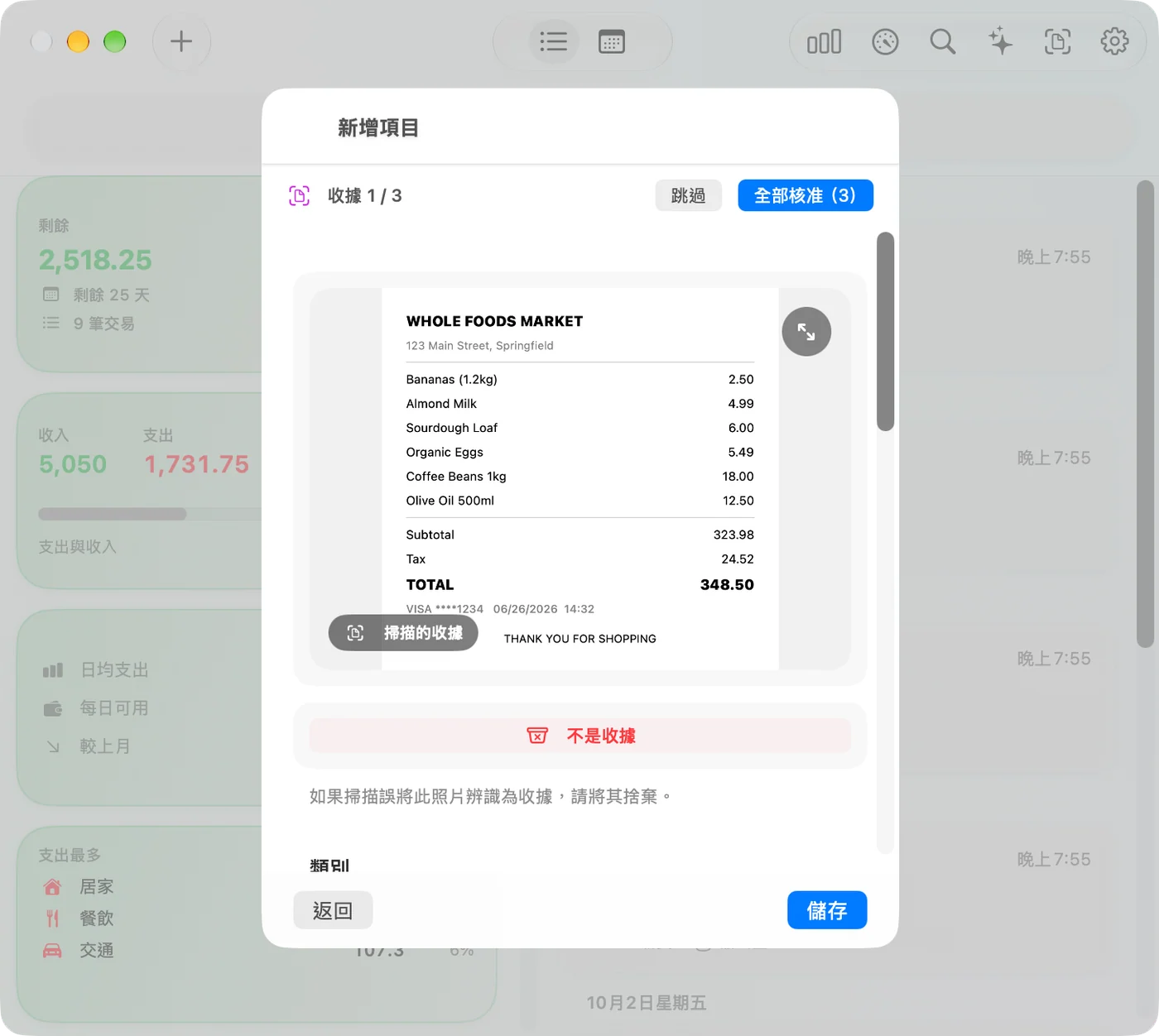
將相機對準商店收據或銀行轉帳單據——或從相簿中挑選一張——Savings 就會讀取總額、日期和商家,並填好交易。全程在裝置上完成,由 Apple Intelligence 驅動,影像絕不會離開你的 iPhone。
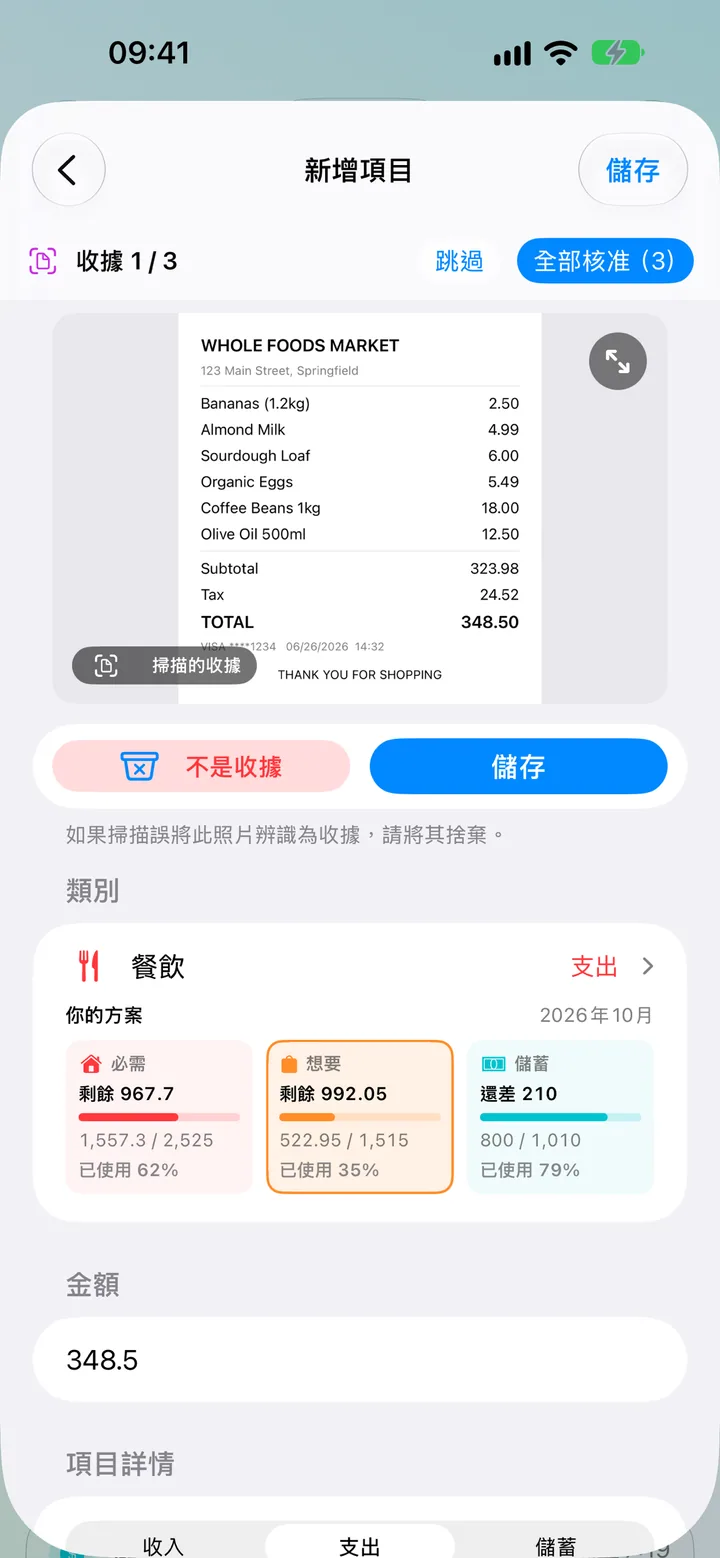
  • 收據與轉帳單據從商店收據到銀行轉帳單據——拍一張,或從照片中挑選。
  • 裝置端智慧由 Vision OCR 與 Apple Intelligence 讀取細節,不會上傳任何內容。
  • 自動掃描(選用)開啟 App 的瞬間就提示你記錄新收據。前幾次掃描免費。
  • 記住你的分類為商家選一次分類,下次掃描自動歸類。
裝置端The Savings receipt scanner — Take Photo and Choose from Library, with a live scanning beam
儀表板

始終井井有條的儀表板。

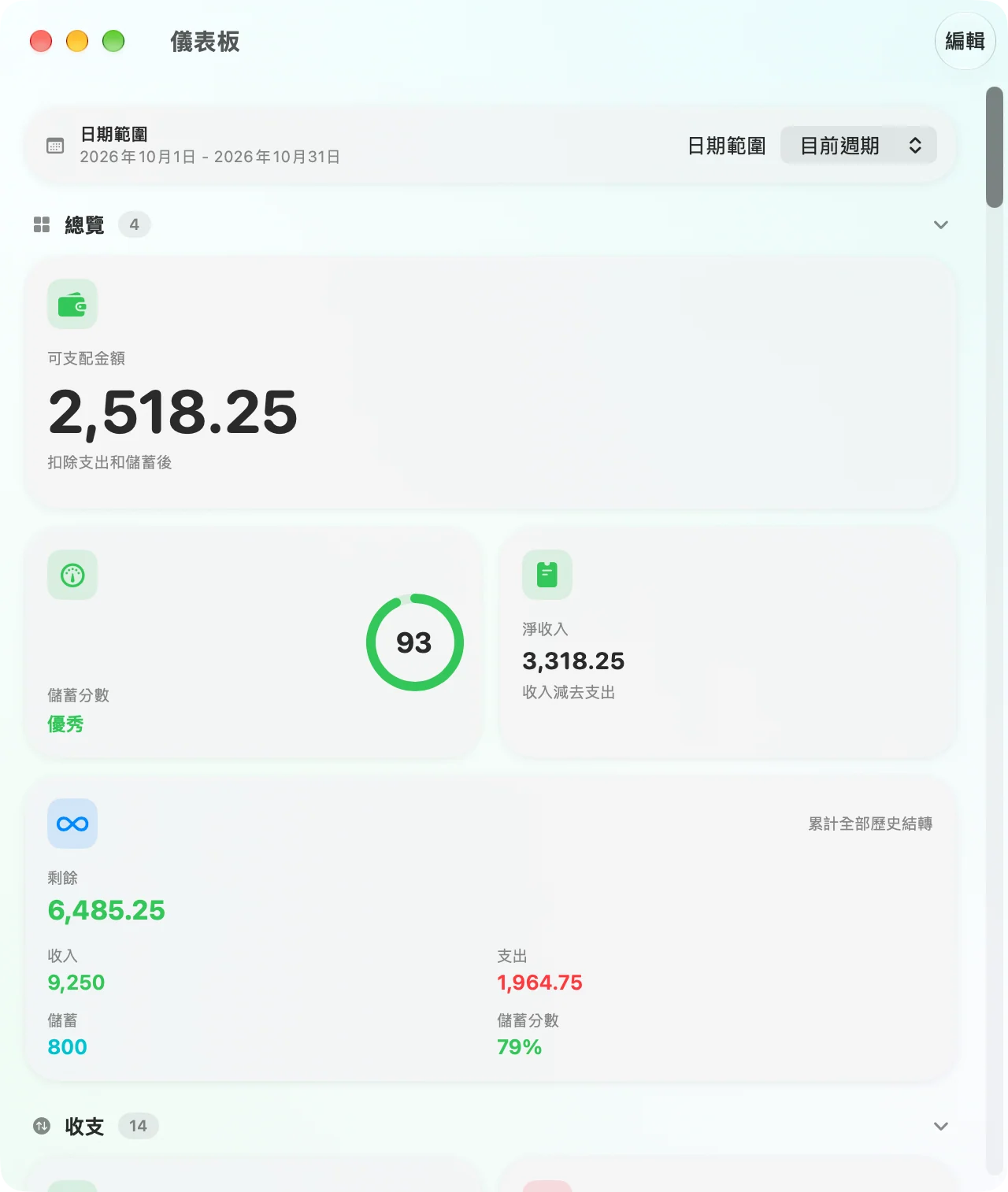
卡片依分組整理,可摺疊——總覽、收支、儲蓄、計畫、趨勢和地點——圖表更豐富,還有依星期的檢視、即將到來的支出等。可依目前週期、今年、自訂日期或全部歷史篩選。
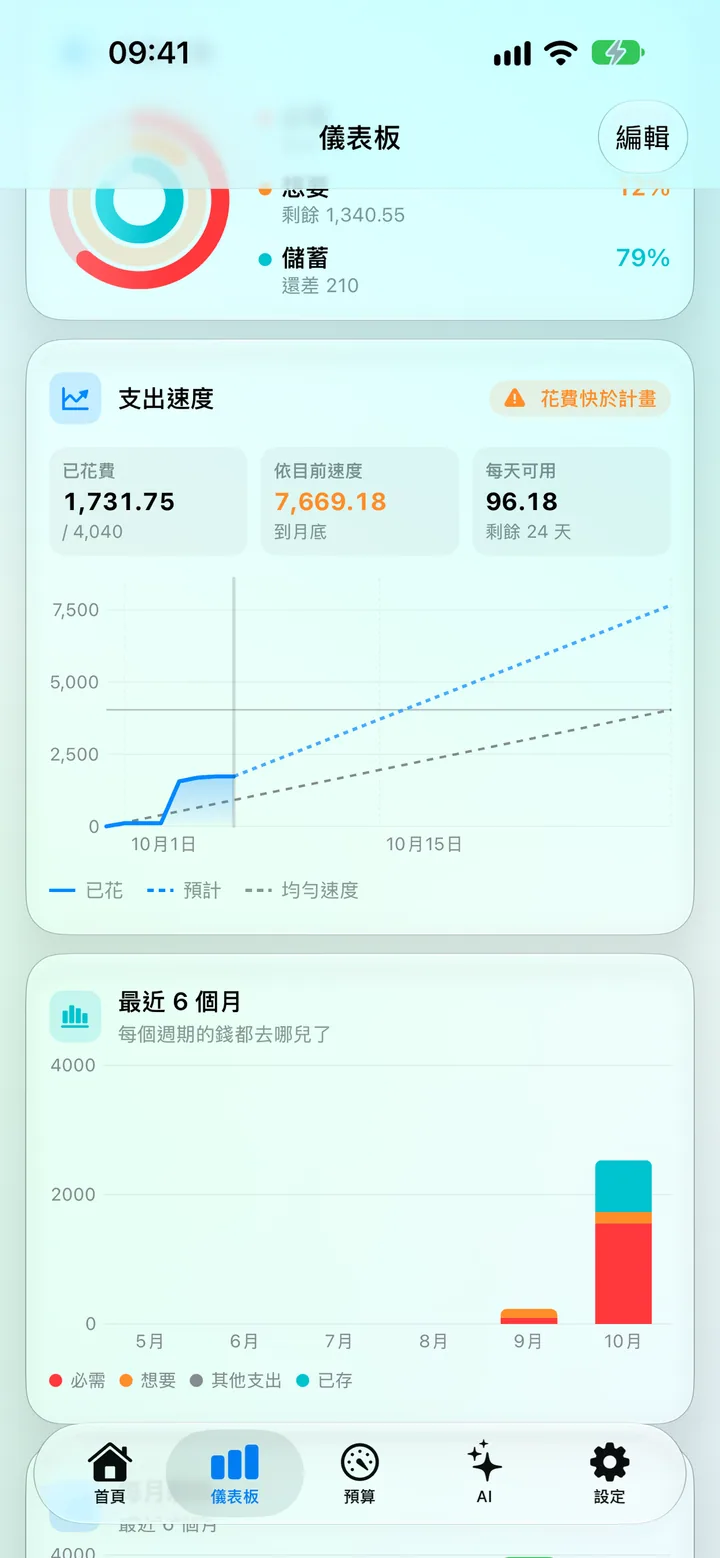
  • 任意範圍篩選目前週期、今年、自訂日期或全部歷史紀錄。
  • 依你的方式排列調整順序、隱藏小工具,直到儀表板完全符合你的需求。
  • 一看就懂的圖表觸碰環形圖查看類別,拖曳查看趨勢,找出你花最多錢的星期幾。
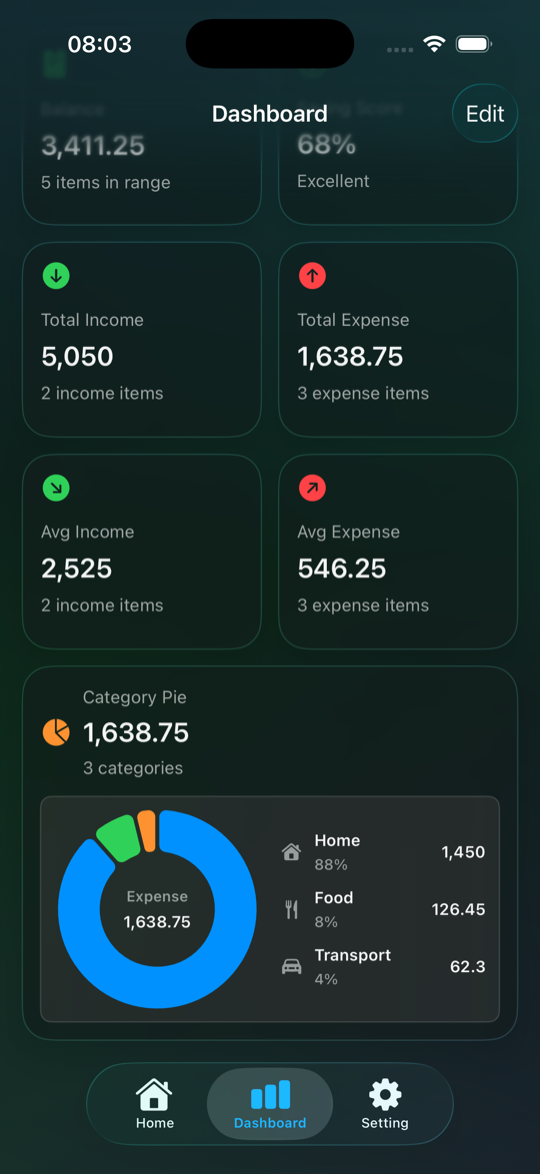
The Savings dashboard with the saving score, category donut and top categories
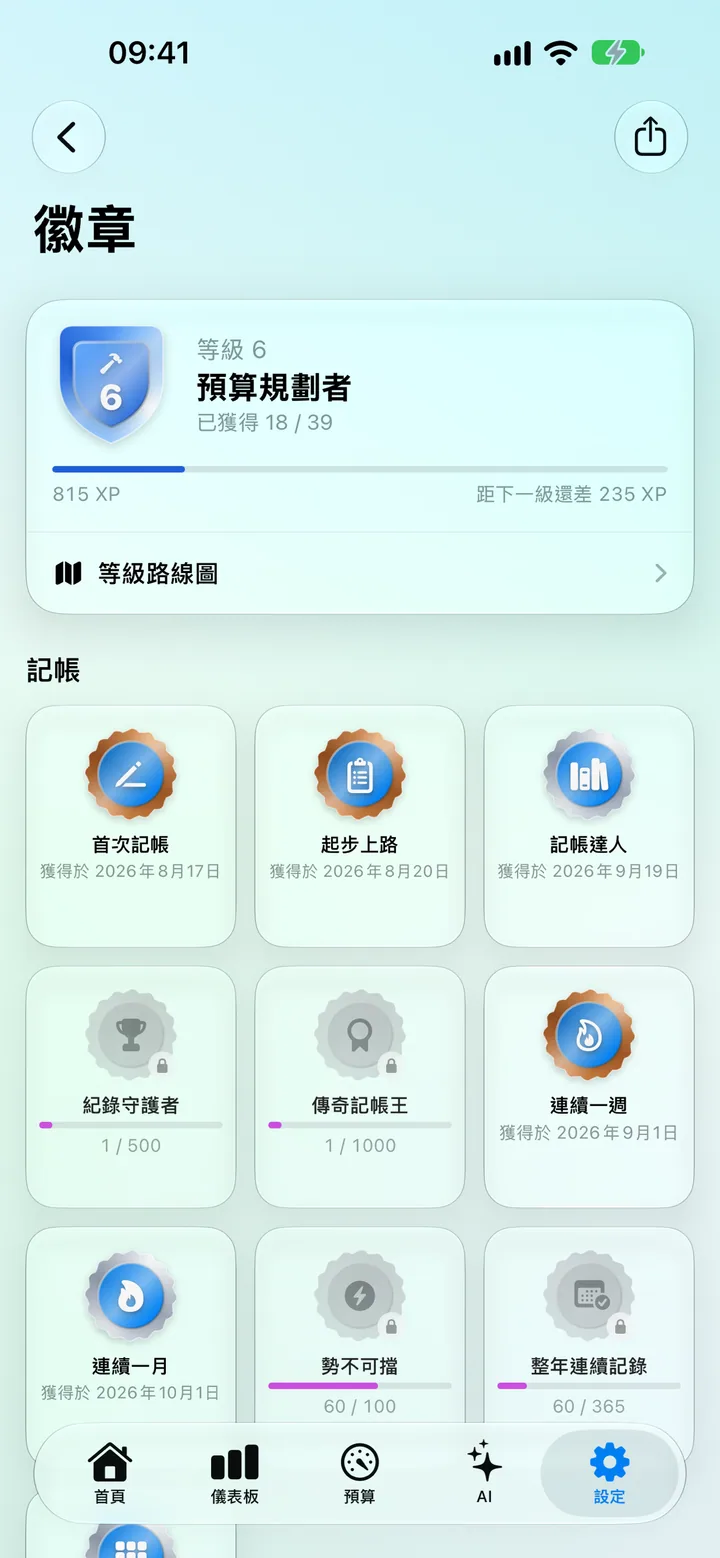
The Badges gallery: your level, XP progress, the Level Roadmap and 3D badge coins
徽章與等級

讓儲蓄更有趣一點。

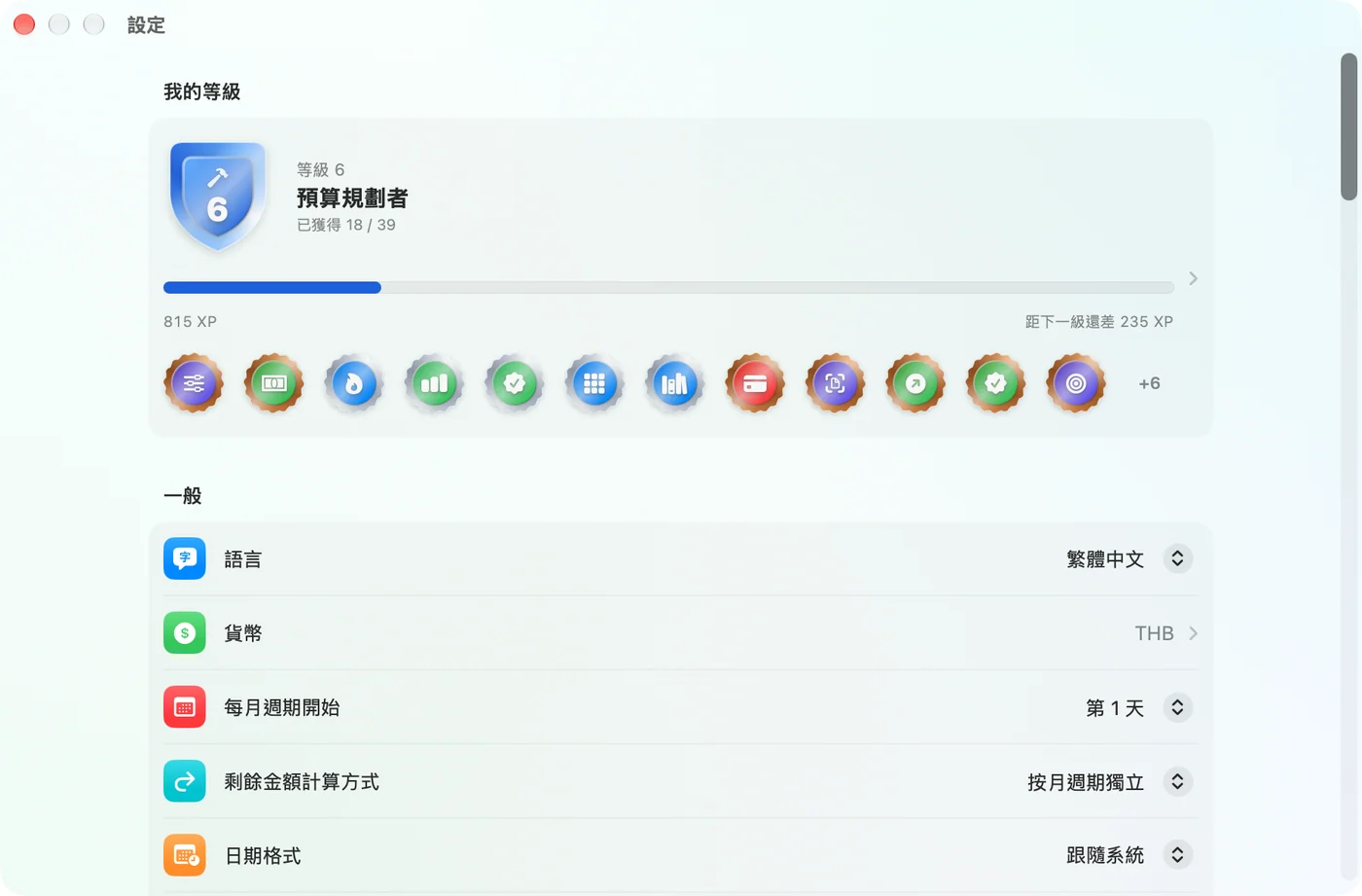
記帳、遵循方案、儲蓄和還清負債都能贏得徽章。每枚徽章和每個記帳日都會增加 XP,你的等級會從萌芽新手一路升到理財大師——每個等級都有專屬徽記。

  • 39 枚徽章等你收集連續記帳、守住方案的月份、儲蓄分數、還清負債,以及各種首次里程碑。
  • 等級與路線圖看清前方的路——尚未達到的等級會一直保持神秘,直到你抵達。
  • 3D、慶祝、可分享徽章是可以轉動和翻轉的 3D 硬幣;解鎖時有彩紙慶祝,還能分享給朋友。
Mac 原生 App

真正的 Mac App,不是移植版。

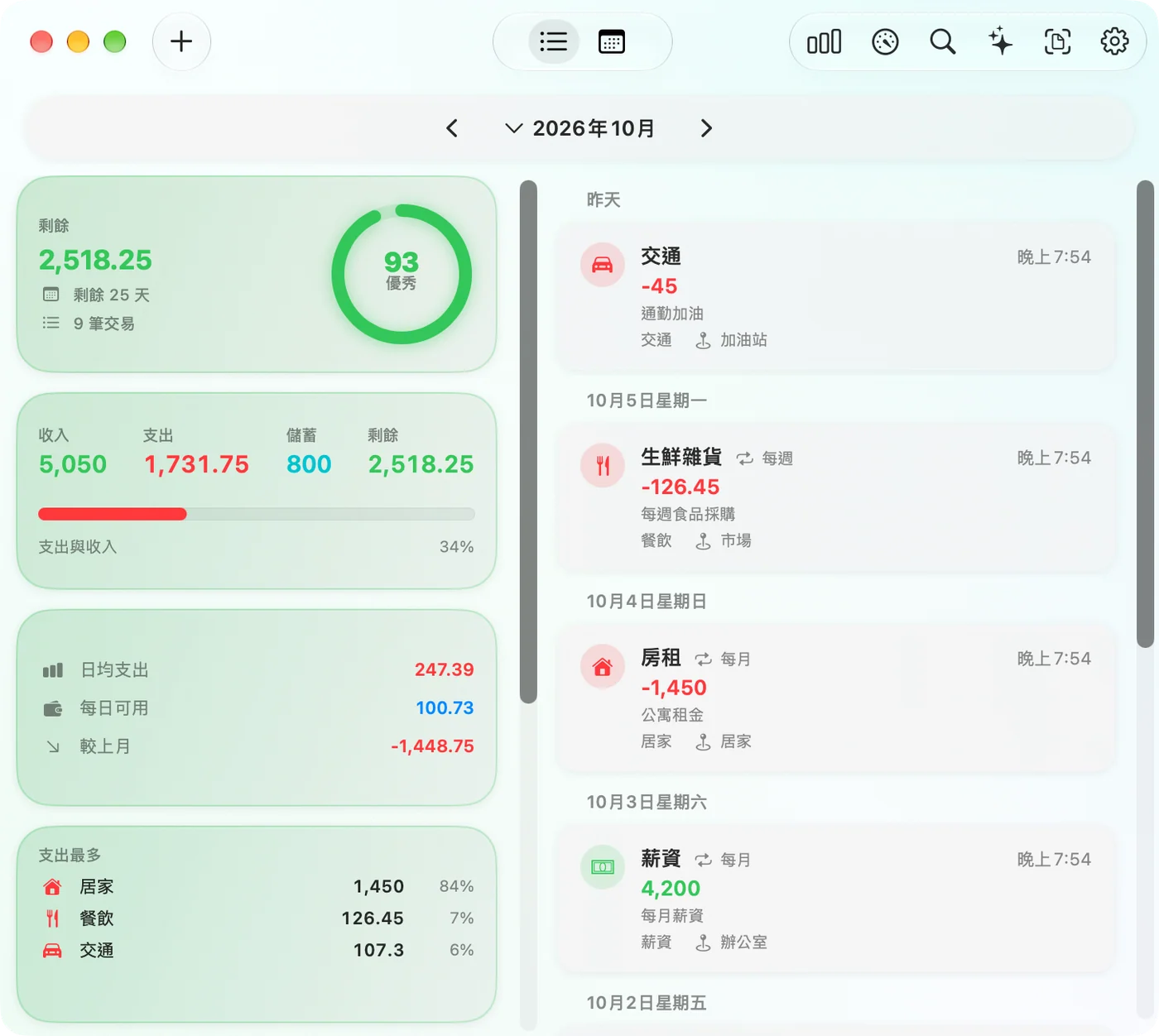
Savings 是為 macOS 原生打造的——有你熟悉的視窗、選單和快速鍵。在 iPhone 上開始,在 Mac 上完成;iCloud 讓一切保持同步。
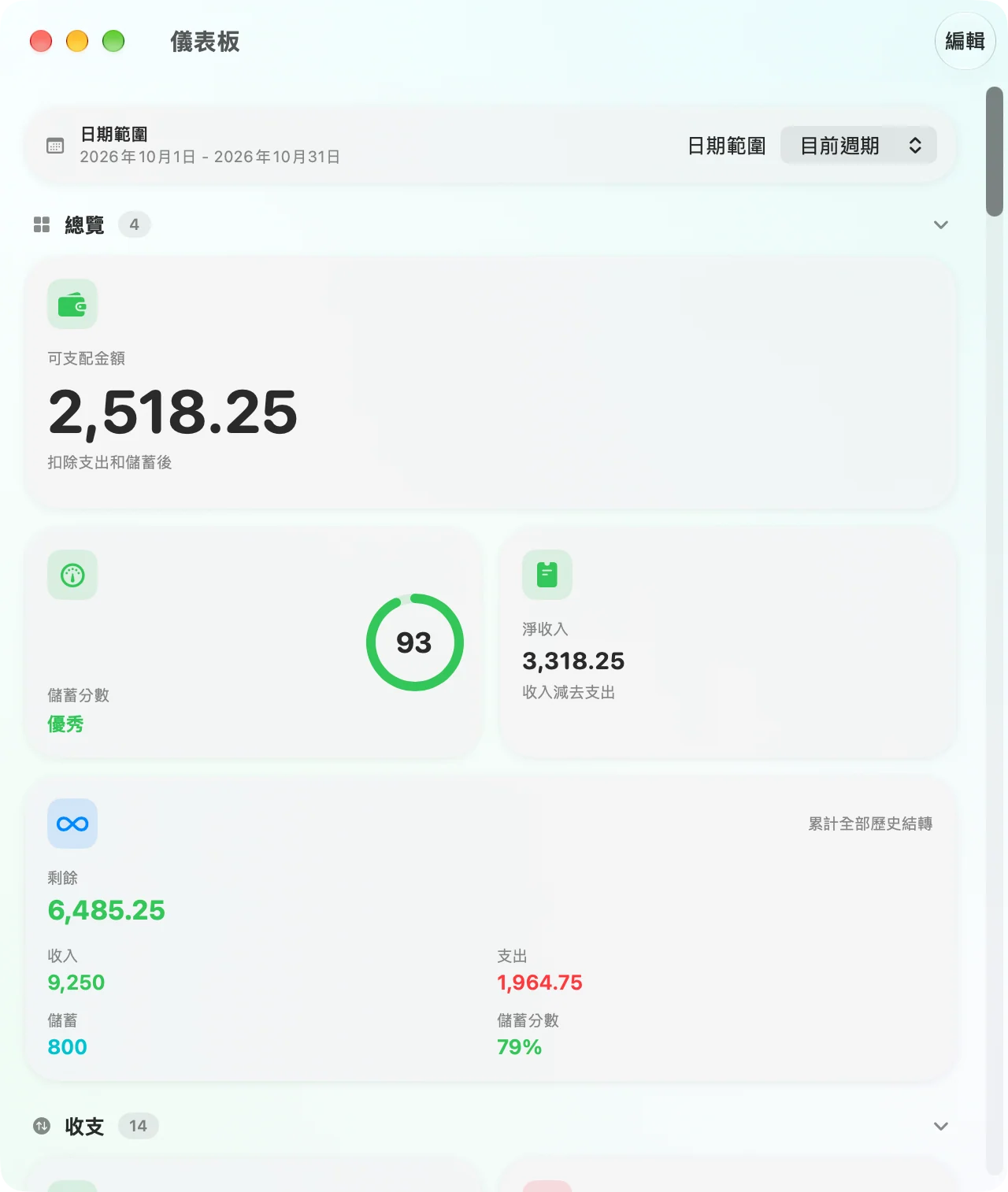
  • 屬於 Mac 的視窗儀表板、預算和搜尋都能在各自可調整大小的視窗中開啟。
  • 道地的「偏好設定」視窗設定就在 ⌘, ——語言、貨幣、背景和備份,完全是 Mac 的方式。
  • 選單、快速鍵與 Finder新增(⌘N)、尋找(⌘F)、從 Finder 挑選照片,並透過原生儲存面板匯出。
The Savings dashboard as a native Mac window, with the category donut and top categories
Adding a transaction in the Savings Mac app, in its own sheet
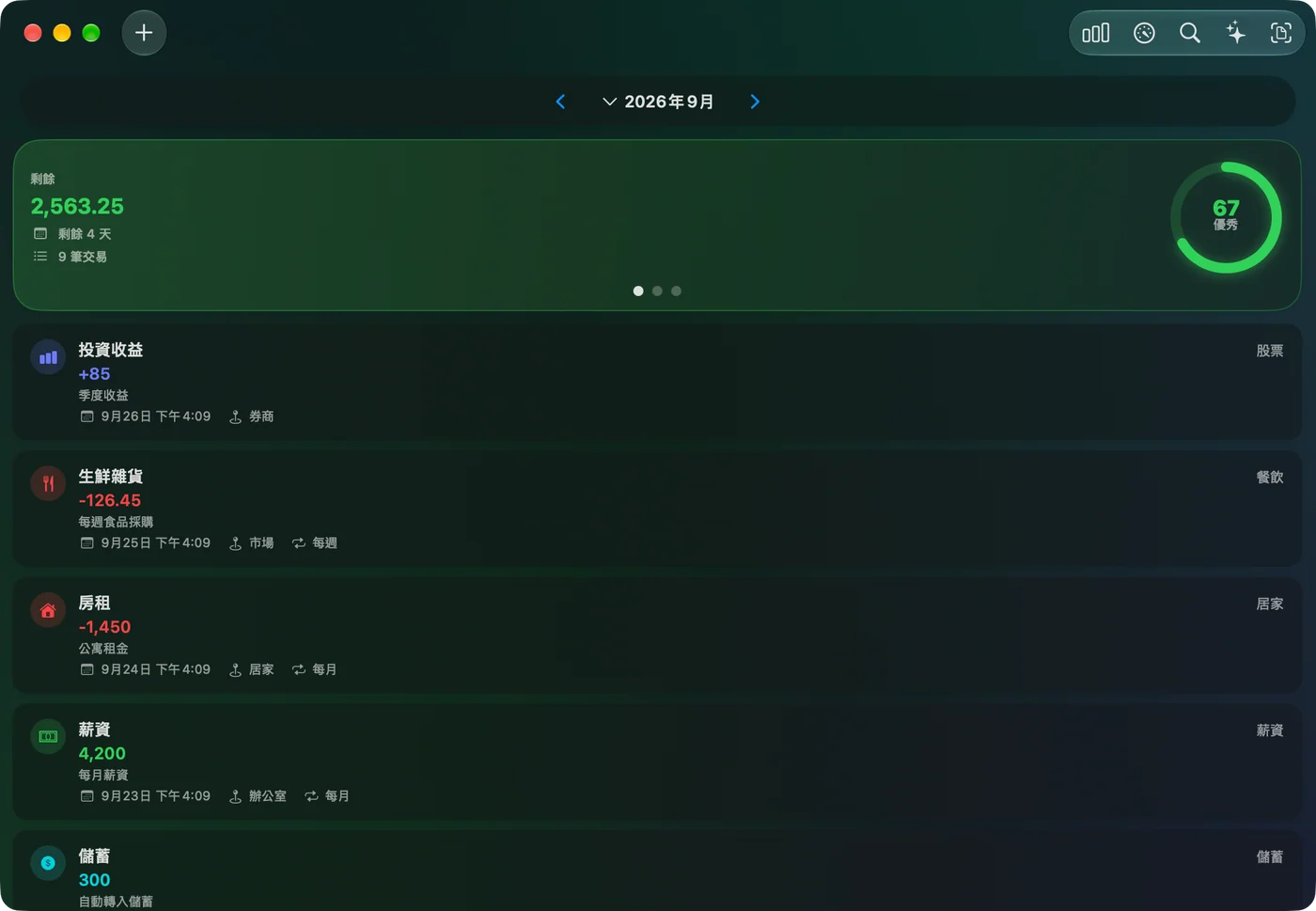
The Savings Home window on Mac
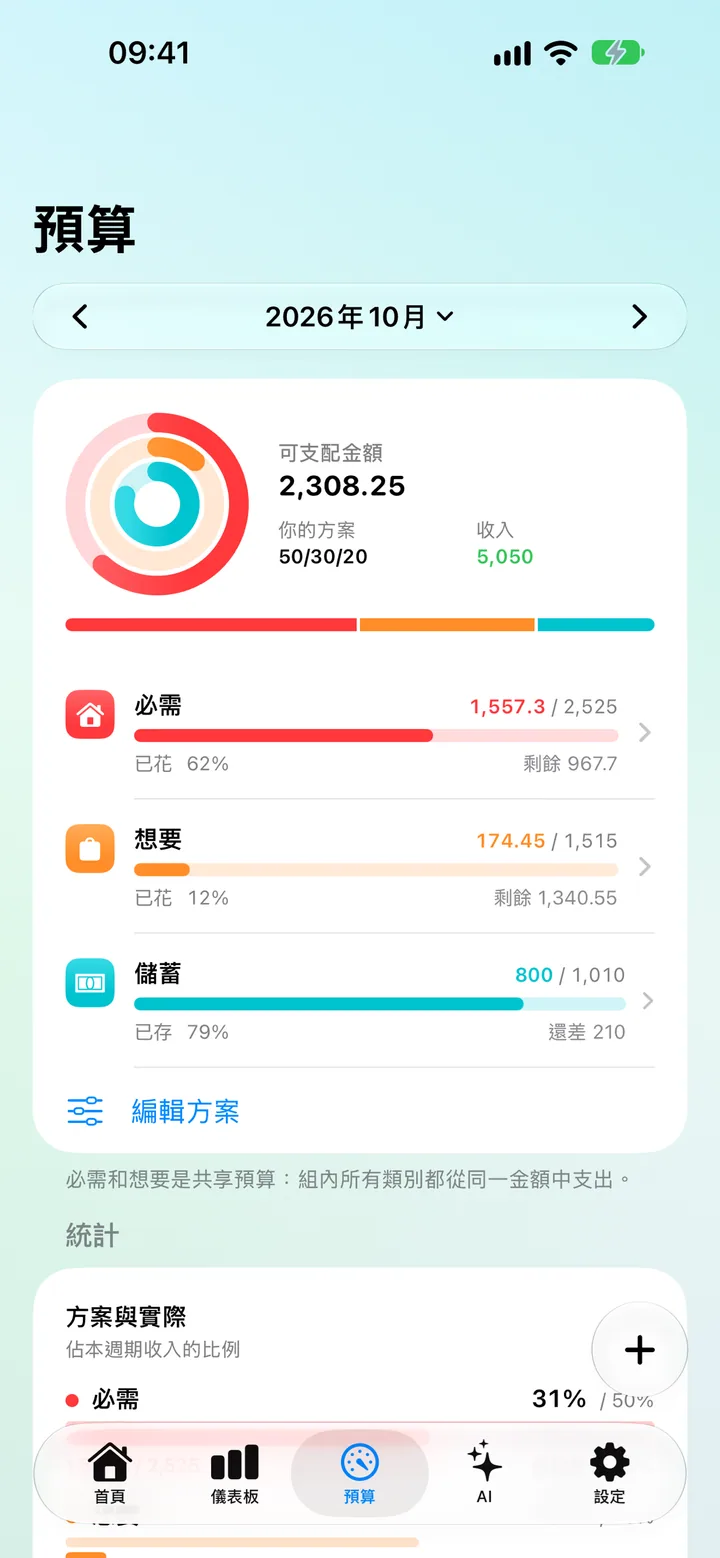
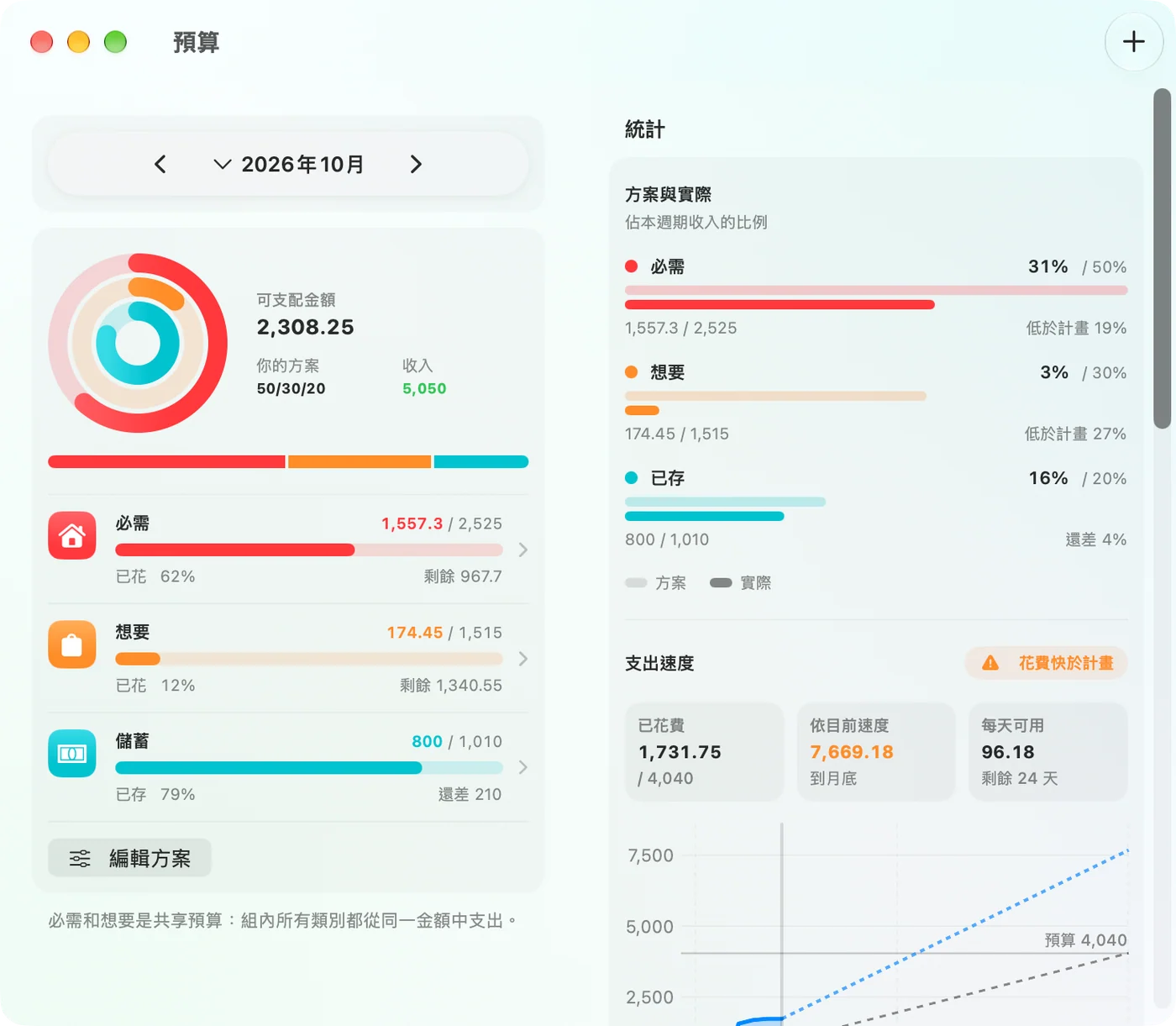
The Budget window in the Savings Mac app
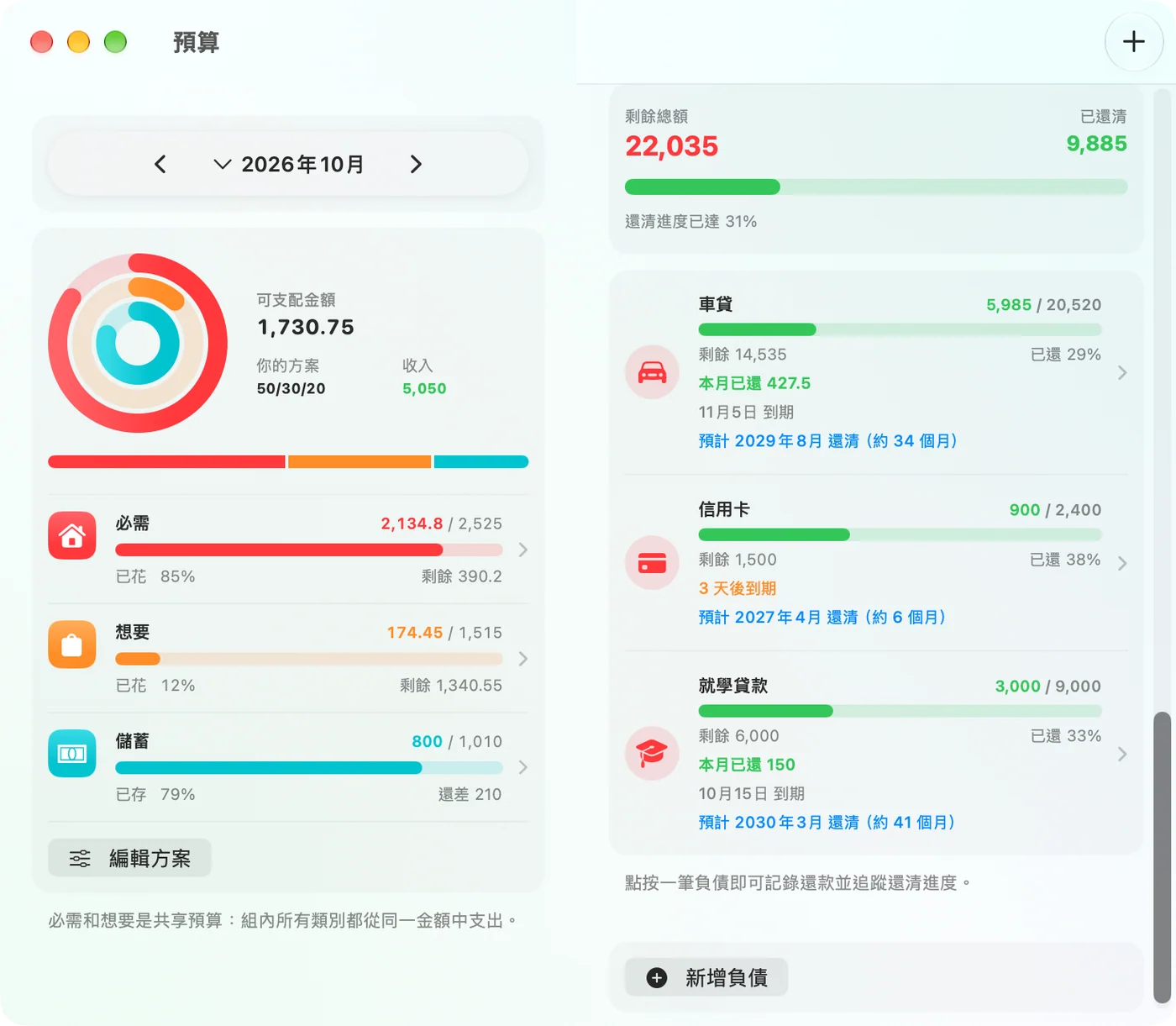
Tracking debts and payoff progress in the Savings Mac app
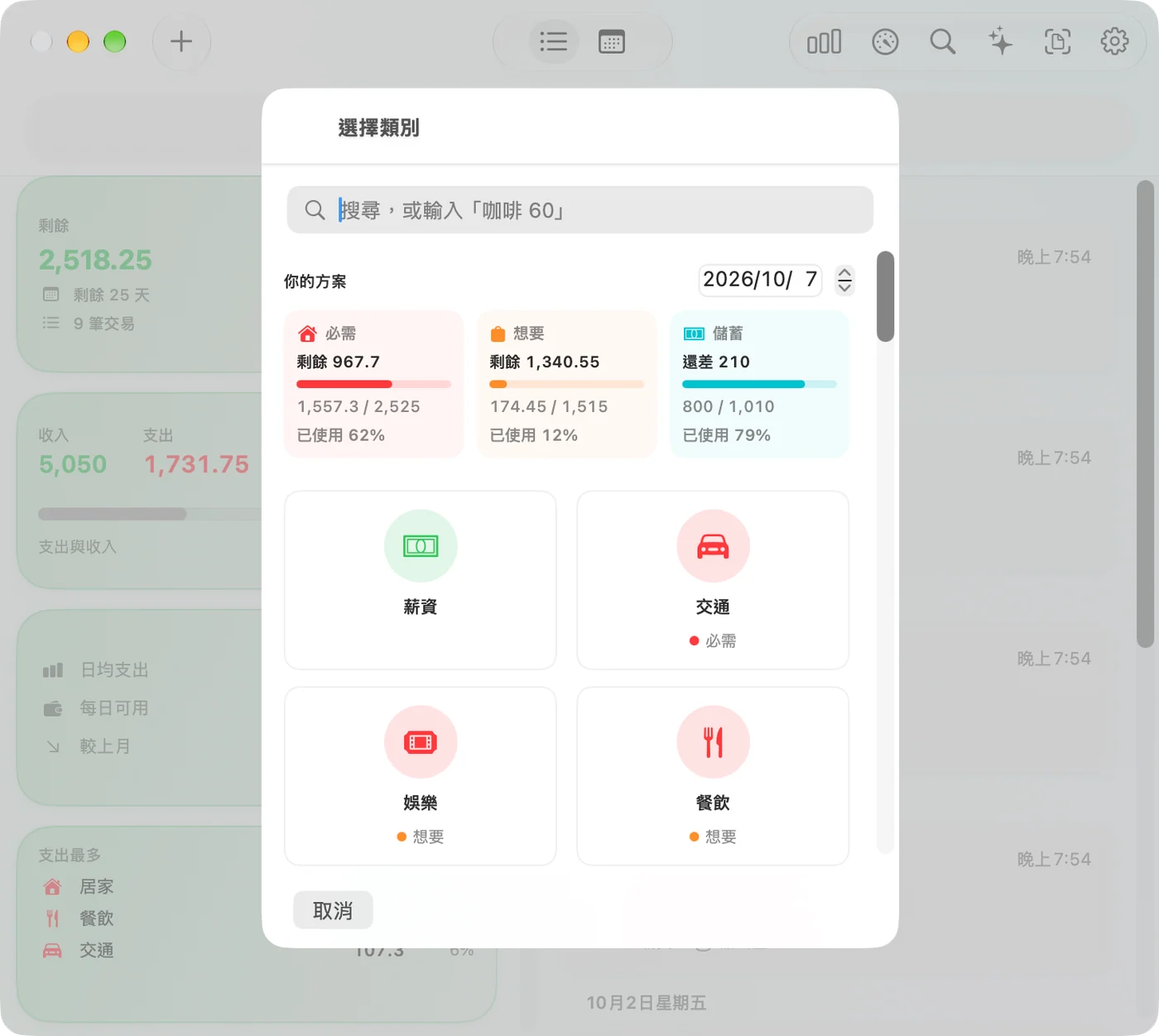
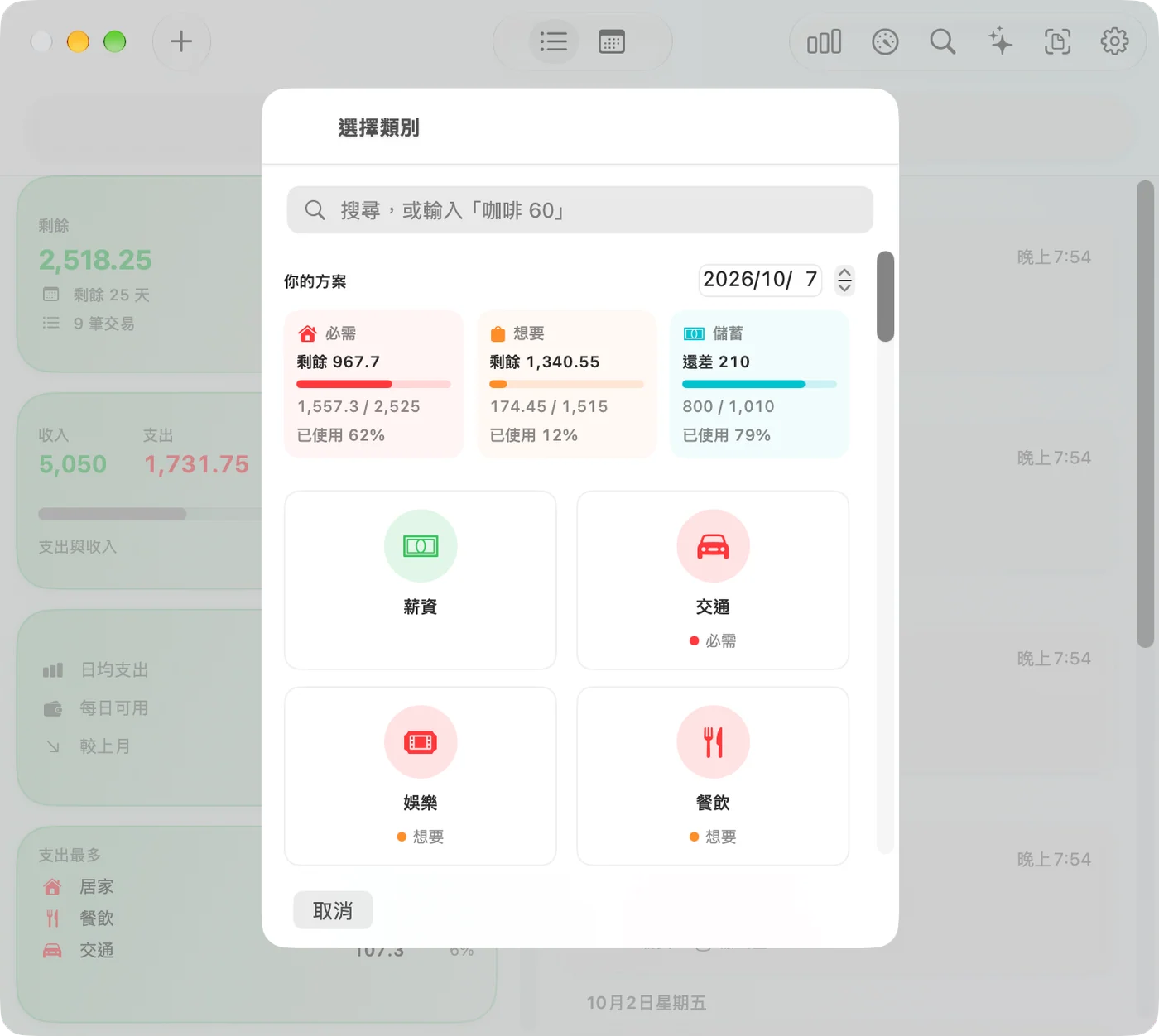
Choosing a category in the Savings Mac app
Quick Add by typing in the Savings Mac app
Scanning a receipt in the Savings Mac app
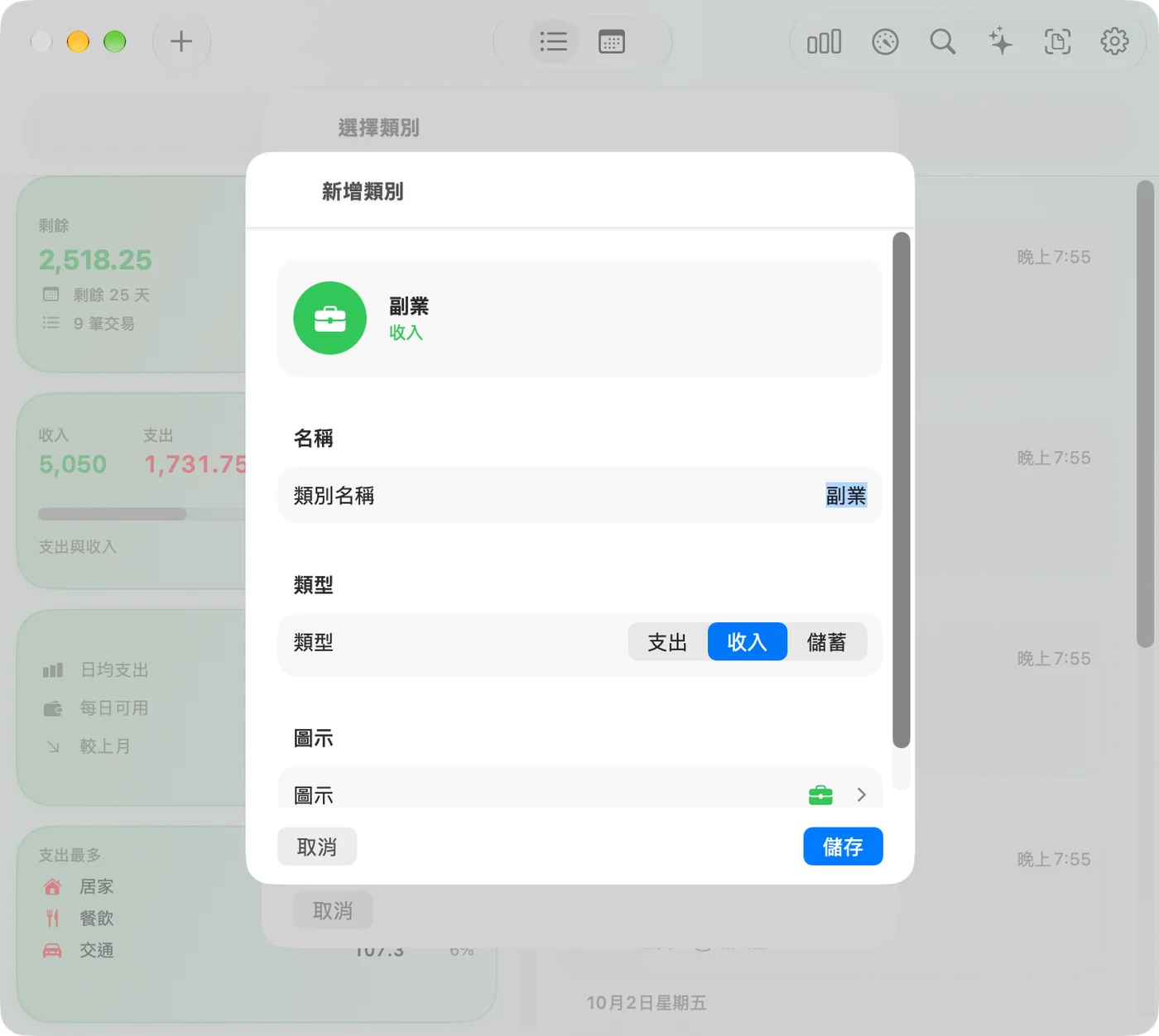
Creating a custom category in the Savings Mac app
The Savings Preferences window on Mac
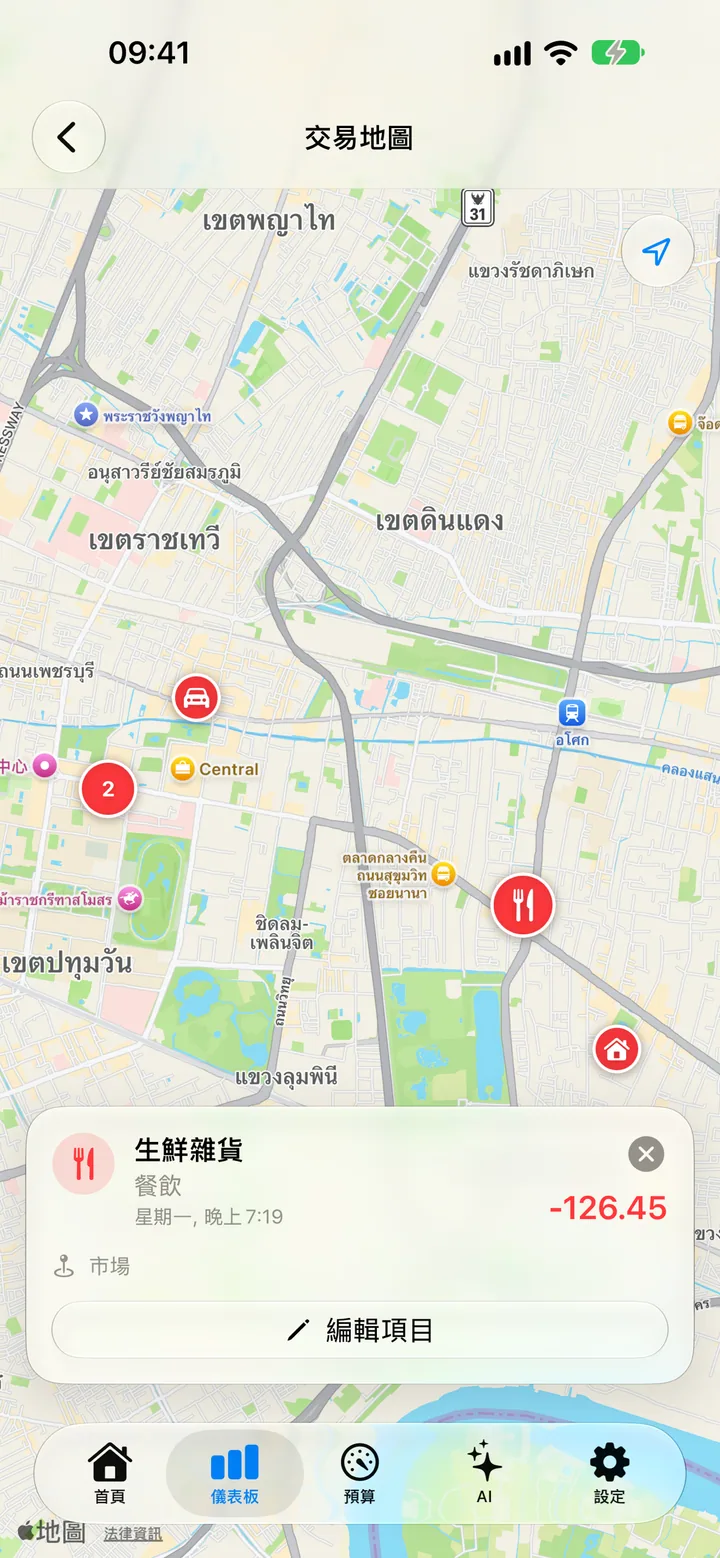
A transaction pinned on the map in the Savings Mac app
The Savings Home window on Mac in dark mode
新功能 · Apple Watch 免費使用

你的預算,戴在手腕上。

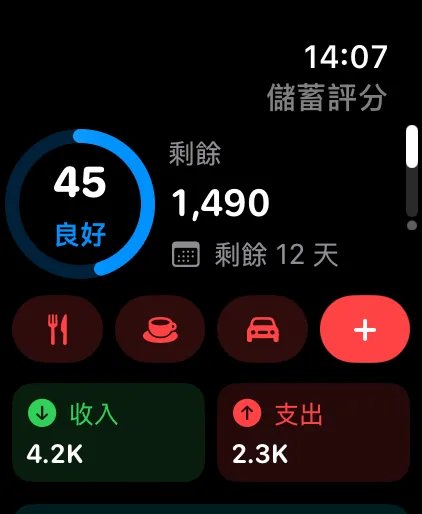
Savings 附帶免費的 Apple Watch App。查看儲蓄評分與剩餘金額,了解必需、想要和儲蓄計畫,幾秒鐘記一筆——始終與 iPhone 同步。
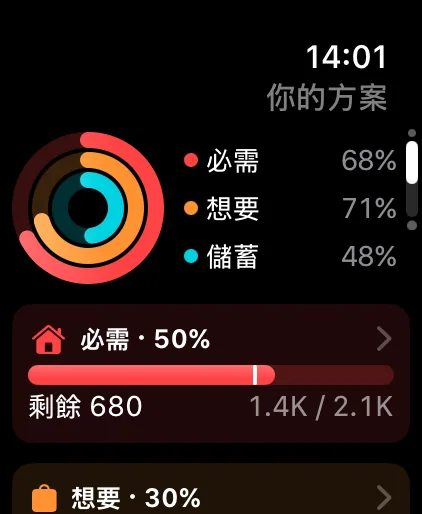
  • 幾秒快速新增在首頁點一下常用類別,輸入金額,完成。紀錄會立即同步到 iPhone——或在 iPhone 回到附近時同步。
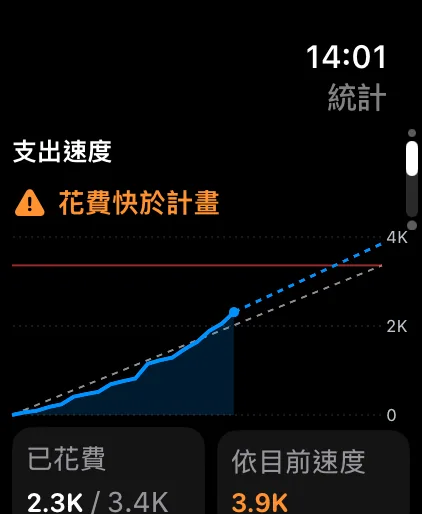
  • 你的計畫與節奏必需、想要和儲蓄的「健身記錄」式圓環,附月底預測的支出節奏圖,以及最近 6 個月一覽。
  • 適用每款錶面的複雜功能儲蓄評分、你的計畫、剩餘和快速新增,可放在錶面和智慧型疊放中。放下手腕時金額會隱藏。
The Plan page on Apple Watch: Needs, Wants and Savings rings with what's left
The Savings home page on Apple Watch: saving score, what's left this cycle and Quick Add shortcuts
Spending pace on Apple Watch, with the projection to the end of the cycle
複雜功能
儲蓄評分
你的方案
剩餘
快速新增
新功能 · 小工具無所不在

你的方案,抬眼即見。

全新「你的方案」小工具以圓環呈現必需、想要和儲蓄;鎖定畫面小工具顯示剩餘金額並支援快速新增;控制中心一鍵按鈕;還有 Mac 桌面小工具。全部免費。

你的方案
60%必需
42%想要
79%儲蓄
主畫面
9:41
鎖定畫面
快速新增
掃描收據
控制中心
必需60%
想要42%
儲蓄79%
Mac 桌面
深度融入生態系

以 Apple 的方式打造。

Savings 只仰賴你早已信任的平台,別無其他。沒有第三方 SDK,沒有追蹤器。

Siri 與捷徑

說「Add a transaction in Savings」或「What's my balance?」——不用動手就能記帳、查看週期,或串接到你自己的捷徑。

主畫面與鎖定畫面小工具

分數、方案和剩餘金額一目了然——在主畫面、鎖定畫面、控制中心和 Mac 桌面上。

快速動作

長按圖示,點一下就能新增交易或查看支出。

iCloud 同步

CloudKit 會自動讓每台裝置保持最新——你的資料與設定,只屬於你的 Apple 帳號。

深色模式

每個畫面都有一流的深色外觀,還有背景圖庫與之搭配。

地圖與照片

透過 Apple 地圖的反向地理編碼標記地點、為任何交易附上照片,或從照片圖庫設定背景。
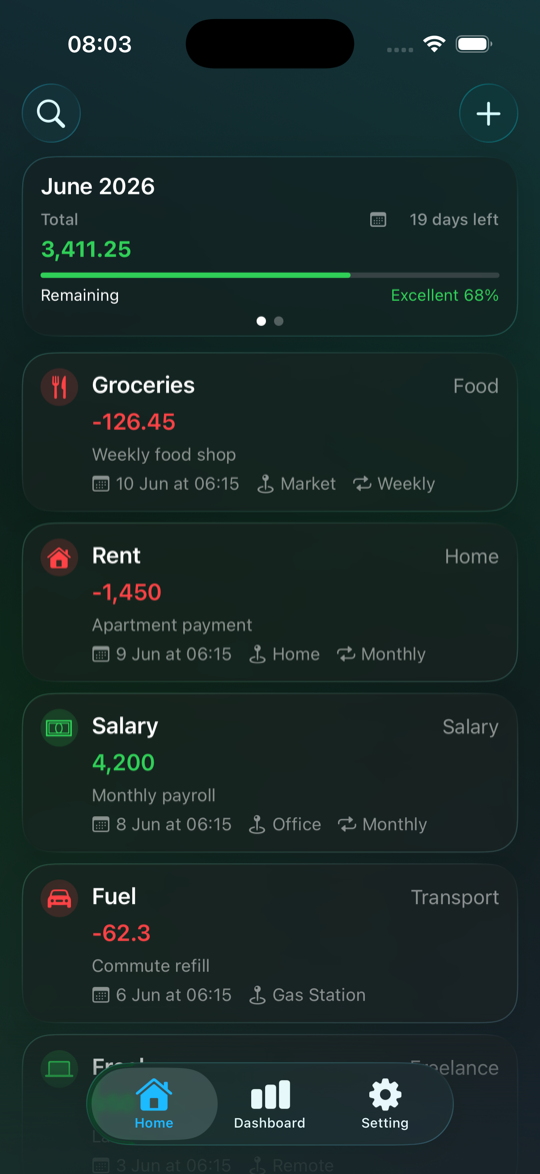
The Savings Home screen in Dark Mode
The Savings dashboard in Dark Mode with a category donut chart
淺色或深色——由你決定。
應有盡有

小巧的 App,認真看待你的錢。

由你設計的儀表板

小工具分成可摺疊的分組——餘額、儲蓄評分、平均值、類別環形圖、依星期的支出、即將到來的支出和趨勢圖。可重新排序,依任意日期範圍篩選,整個面板即時重新計算。

打字就能快速新增

用日常口語輸入交易,例如「午餐 250」,裝置端 AI 就會填好金額和類別——私密,全在你的裝置上完成。

定期交易,一次到位

房租、薪資、訂閱——設定一次就好。可以只編輯或刪除這一筆、全部、僅未來或僅過去的項目。即將到來的項目會自動補上。

記下地點

每筆交易都能記住發生的地方——GPS 座標會轉換成地圖上真實的地點名稱。

必需、想要與儲蓄

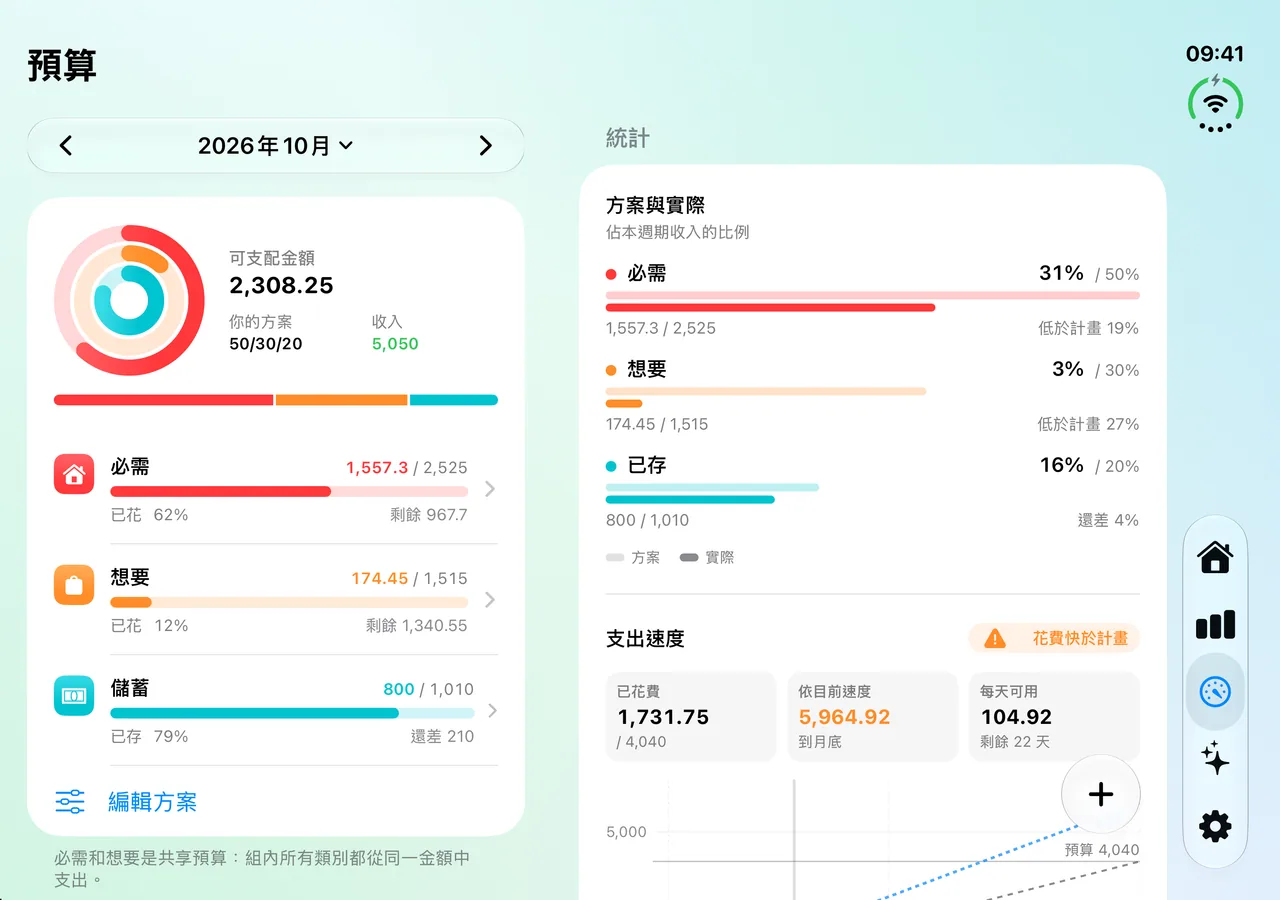
以 50/30/20、70/20/10、60/20/20 或自訂比例分配收入。必需和想要是由你選定的類別共用的預算,儲蓄則是每月儲蓄目標——「預算」標籤頁還有方案與實際、支出速度和近 6 個月的紀錄。

跨語言搜尋

App 設為英文時輸入泰文類別名稱,照樣找得到——搜尋一次涵蓋所有語言、名稱、地點和金額。

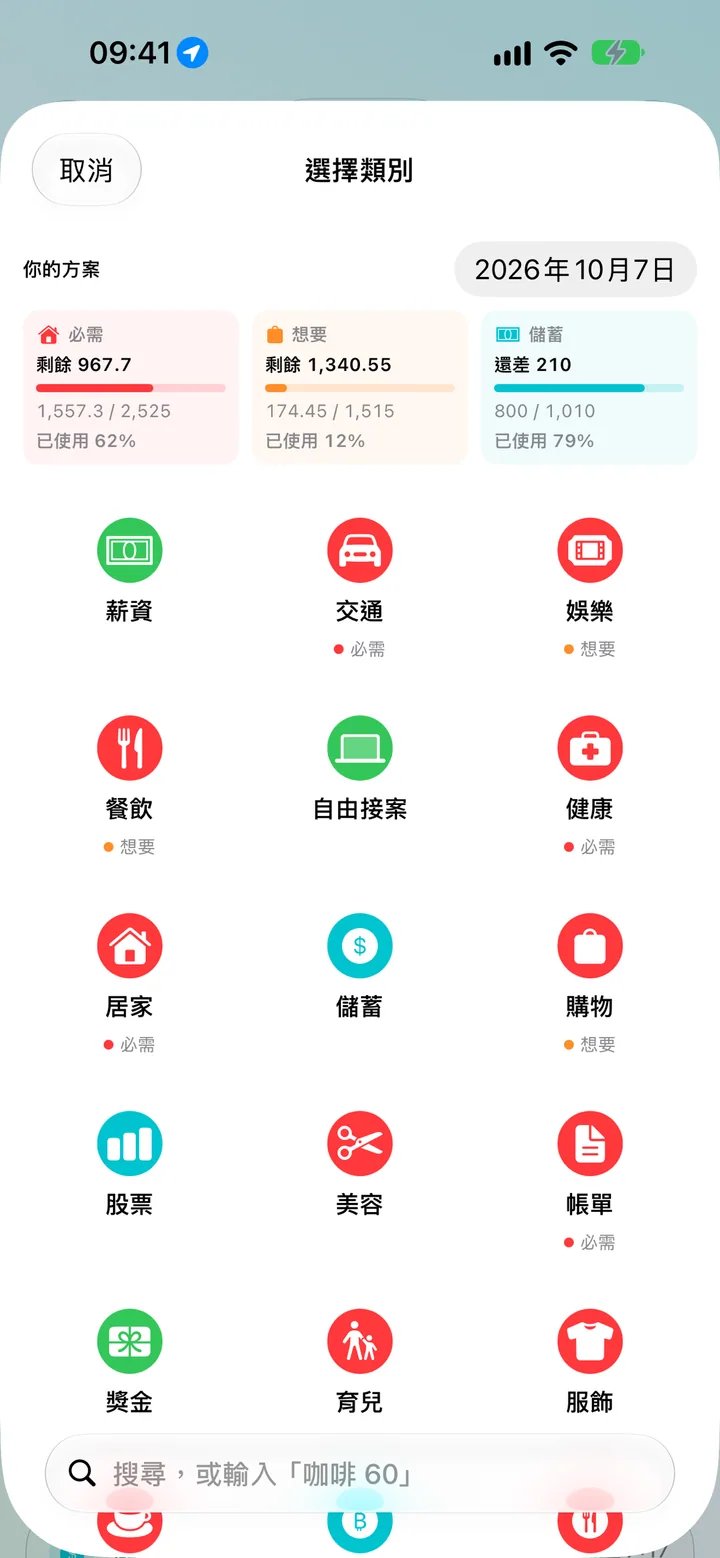
建立你自己的類別

用你自己的名稱和圖示建立自訂類別——免費且不限數量。內建類別能用的地方它們都能用:類別選擇器、搜尋、預算、儀表板和小工具。

儲蓄與投資

把錢存為「儲蓄」——是存下來而不是花掉,讓分數保持誠實——並將投資報酬記為「投資收益」,可依金額或預估百分比記錄。

儲蓄目標

直接在預算分頁建立緊急預備金、購屋頭期款等長期目標——支援預設存入金額、每月自動存入,以及按百分比或金額的自動收益。

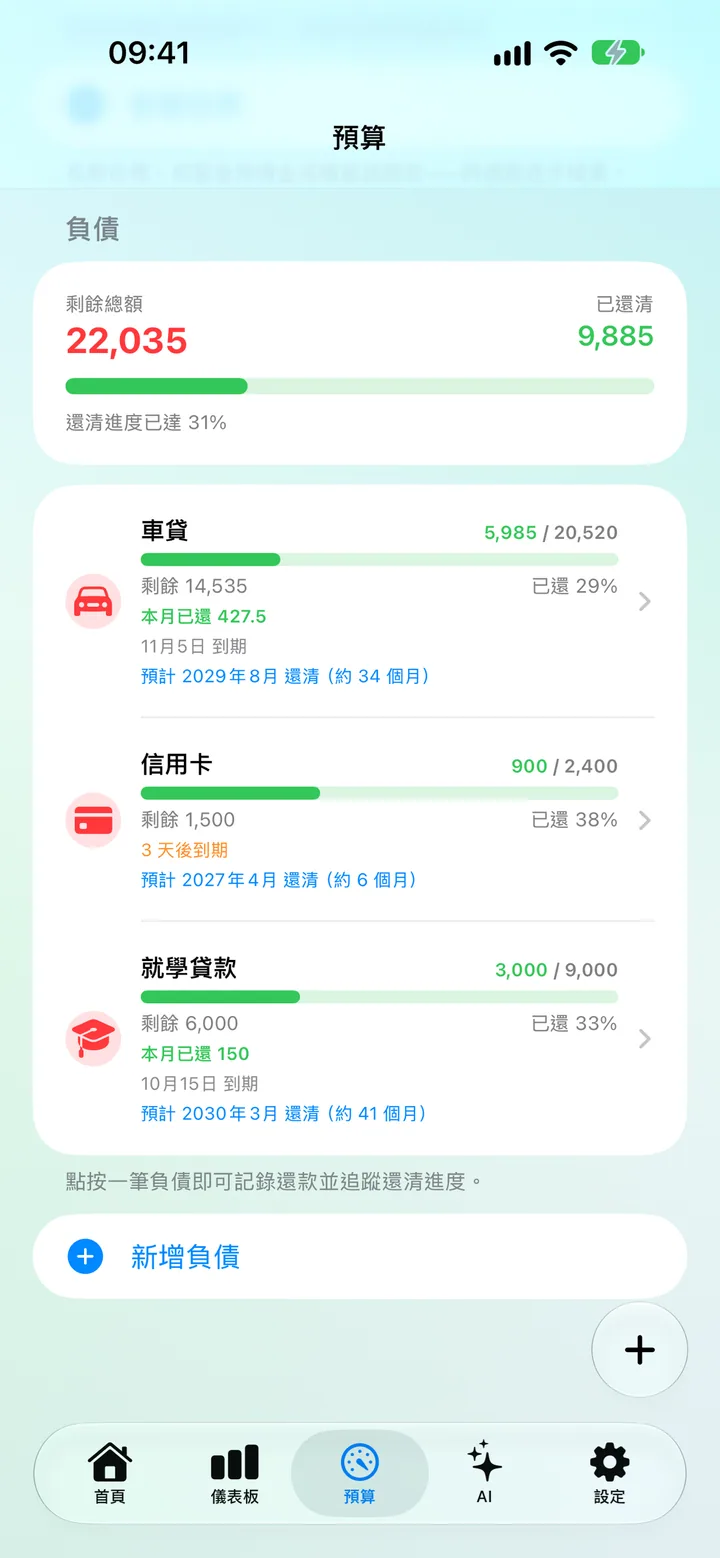
負債追蹤

新增信用卡和貸款,支援實際利率或固定利率計息,點一下就能記錄還款、查看到期日,看著無債進度條逐漸填滿——還會預估還清日期。

徽章與等級

39 枚徽章、XP 和等級,搭配等級路線圖。轉動和翻轉 3D 徽章硬幣,慶祝每次解鎖,並與朋友分享你的等級。

專屬你的週期

讓每個月從 1 號、25 號或任何一天開始。總額、預算和分數都會跟著你真實的發薪週期走。

小工具,一目了然

主畫面與鎖定畫面小工具——儲蓄分數、你的方案、剩餘金額、最近紀錄,以及快速新增、掃描和控制中心按鈕。Mac 上也能用。

Siri 與捷徑

請 Siri 新增交易或查看支出,並在「捷徑」App 中建立自動化操作——完全不用動手。

打造你的風格

背景圖庫——多種風格、來自 Unsplash 的免費照片、你自己的照片或隨機——套用在每個畫面。

Liquid Glass 設計

採用 Apple 的 Liquid Glass 打造——半透明、層次分明、具有真實景深的介面,在 iOS、iPadOS 和 macOS 上都渾然天成。

備份與 CSV 匯出

你的資料屬於你。完整的 JSON 備份會完整保留定期交易、照片、備註、提醒和你的設定;CSV 匯出與匯入可直接放進試算表。

說你的語言

為每個人而設計,無論身在何處。

介面、類別和貨幣——以十五種語言完整在地化,從西班牙文、德文、法文到俄文、越南文和印尼文,還能隨時在 App 內切換語言,不受系統語言設定限制。金額可依全球任何貨幣格式顯示。
Englishภาษาไทย简体中文繁體中文日本語한국어EspañolDeutschFrançaisItalianoPortuguêsNederlandsРусскийTiếng ViệtBahasa Indonesia
不分語言的搜尋每筆交易都以全部十五種語言建立索引,所以不論你用哪種語言輸入,都能找到想找的內容。
The Savings Home screen in English
同一個首頁畫面——每種語言都有。
完整清單

Savings 能做的一切。

完整總覽。除非特別註明,全部免費——兩項選用的一次性解鎖已標示出來。

記錄與整理

  • 不限筆數的收入與支出紀錄
  • 34 個搭配合適圖示的類別(20 個免費 + 類別包)
  • 定期項目——每日、每週、每月、每年
  • 編輯系列項目:這一筆、全部、僅未來或僅過去
  • 記錄地點,支援地圖選點與反向地理編碼
  • 強大且不分語言的搜尋
  • 為交易加上照片、備註&提醒
  • 建立你自己的自訂類別——免費&不限數量
  • 追蹤負債——到期日、還款&無債日期

洞察與儀表板

  • 每月儲蓄分數(0–100)與評等
  • 六個免費儀表板小工具
  • 12 個進階小工具——環圈圖、前五名、趨勢圖、比率
  • 必需 / 想要 / 儲蓄預算方案,含方案與實際和支出速度
  • 可自訂的週期起始日
  • 日期篩選:週期、過往週期、年度、自訂、全部時間
  • 跨週期的儲蓄分數趨勢&消費地圖
  • 搜尋&問 AI——在裝置上回答你的財務問題
  • AI 摘要——在裝置上產生的簡短總結與建議
  • 徽章、XP & 等級——附等級路線圖

Apple 生態系

  • Siri 與捷徑(2 個 App Intents)
  • 主畫面與鎖定畫面小工具
  • 主畫面快速動作
  • 自動 iCloud 同步——資料&設定
  • 完整深色模式與背景圖庫
  • iPhone、iPhone Duo、iPad、Mac 與 Vision Pro
  • 每日提醒&摘要通知
  • 收據掃描&App 鎖定(Face ID/密碼)

隱私權與你的資料

  • 沒有帳號、沒有追蹤、沒有廣告
  • 完全離線可用
  • JSON 備份&回復(含照片、備註&設定)
  • CSV 匯出與匯入
  • 十五種語言,支援全球任何貨幣
  • 你的資料永遠不會經過我們的伺服器
隱私,從設計開始

你的錢,與別人無關,只與你有關。

Savings 沒有伺服器。不必註冊,也沒有東西會外洩。一切都保存在你的裝置上,只透過你自己的私人 iCloud 同步——橫跨你所有的 Apple 裝置。

  • 沒有帳號,沒有追蹤我們絕不蒐集、儲存、販售,甚至根本看不到你的財務資料。
  • iCloud 即時同步CloudKit 會自動且私密地讓每台裝置即時保持最新。
  • 完全離線可用隨時隨地新增、編輯和檢視——不需要網路連線。
誠實定價

免費使用,隨你擴充。

核心 App 完全免費——不限筆數記帳、日曆檢視、六個儀表板小工具、預算、App 鎖定、備份和全部十五種語言。另有四項選用的一次性解鎖可增加更多功能,永遠不必訂閱。

永久免費

Savings

  • 不限筆數的收入與支出
  • 儲蓄分數與 6 個儀表板小工具
  • 預算、定期交易與自訂週期
  • 備份、CSV 匯出與全部 15 種語言
  • 以日曆檢視查看每筆交易
  • 主畫面與鎖定畫面小工具
一次性購買

進階小工具

解鎖所有進階儀表板小工具——類別圓餅圖、花費排行、趨勢圖、現金流、預測等等。

一次性購買

類別包

加入完整的類別目錄,記帳更細緻、更精準。

一次性購買

收據掃描和 AI 快速新增

不限次數掃描收據與單據、打字即可 AI 快速新增,還有自動掃描——前幾次免費使用。

一次性購買

AI 助理

和裝置端的理財專家無限暢聊——根據你自己的支出、預算和目標回答。前幾則訊息免費。

今天就開始

少一點猜測,
多一點心裡有數的儲蓄。

下載 Savings,看著這個月的分數逐漸成形——只要幾分鐘,就在你口袋裡的裝置上。

Savings — AI Expense Tracker - Simple and beautiful, by design. Sync iOS, Mac, Apple Watch. | Product Hunt